

Guia para iniciantes: usando a linha de comando do Linux em segurança cibernética

Table of Contents
Linux é um sistema operacional versátil e seguro, usado amplamente no setor de segurança cibernética por ser de código aberto. Ainda assim, usar a interface de linha de comando do Linux (CLI) para tarefas de segurança pode parecer difícil para iniciantes. Este guia apresenta comandos básicos e avançados da CLI do Linux que ajudam em tarefas de segurança cibernética.
Comandos básicos do Linux para segurança cibernética
Exibir o diretório atual
O comando pwd (print working directory) exibe o diretório de trabalho atual na CLI. Esse é o diretório em que você está no sistema de arquivos. O comando ajuda na navegação e a entender sua localização em relação a outros diretórios. Por exemplo, se você está no diretório pessoal e quer abrir o diretório de documentos, use estes comandos:
$ pwd
/home/user
$ cd documents
$ pwd
/home/user/documents
No exemplo acima, o primeiro comando exibe o diretório atual, que é o diretório pessoal. O segundo muda para o diretório de documentos, e o terceiro exibe o novo diretório atual.
Listar arquivos
O comando ls lista o conteúdo de um diretório na CLI. Ele mostra os nomes dos arquivos e diretórios no local atual. Use-o para identificar o que existe em um caminho específico. Para ver o conteúdo do diretório de documentos, por exemplo, use:
$ ls documents
file1.txt file2.pdf file3.docx
No exemplo acima, o comando lista o conteúdo do diretório de documentos, que contém três arquivos: file1.txt, file2.pdf e file3.docx. Você também pode executar o comando sem argumentos para listar o conteúdo do diretório atual. Por exemplo:
$ ls
Desktop Documents Downloads Music Pictures Public Templates Videos
No exemplo acima, o comando lista o conteúdo do diretório pessoal, incluindo subdiretórios como Desktop, Documents e Downloads.
Mudar de diretório
O comando cd (change directory) muda o diretório de trabalho atual na CLI. Ele permite navegar pelo sistema de arquivos e acessar arquivos em outros locais. Para mudar para o diretório de documentos, use:
$ cd documents
No exemplo acima, o comando muda para o diretório de documentos dentro do diretório atual. Você também pode usar um caminho absoluto ou relativo para acessar um diretório que não esteja no diretório atual. Por exemplo:
$ cd /usr/local/bin
No exemplo acima, o comando muda para /usr/local/bin usando um caminho absoluto. Também é possível usar um caminho relativo. Por exemplo:
$ cd ../..
No exemplo acima, o comando sobe dois níveis a partir do diretório atual. A notação “..” representa o diretório pai e permite subir na árvore de diretórios.
Concatenar arquivos
O comando cat (concatenate) exibe o conteúdo de um arquivo na CLI. Ele é útil para ler arquivos de texto, como logs e arquivos de configuração. Para ver o conteúdo de um arquivo chamado “file1.txt”, use:
$ cat file1.txt
No exemplo acima, o comando exibe o conteúdo de “file1.txt”. Você também pode usá-lo para concatenar vários arquivos e mostrar o conteúdo na CLI. Por exemplo:
$ cat file1.txt file2.txt file3.txt
No exemplo acima, o comando exibe o conteúdo de três arquivos: file1.txt, file2.pdf e file3.docx. Também é possível usar curingas para concatenar todos os arquivos que correspondam a um padrão. Por exemplo:
$ cat *.txt
No exemplo acima, o comando exibe o conteúdo de todos os arquivos com extensão “.txt” no diretório atual. Assim, você consulta vários arquivos rapidamente sem abri-los um por um.
Busca com expressões regulares
O comando grep (global regular expression print) busca strings ou padrões específicos em um arquivo ou conjunto de arquivos pela CLI. Ele ajuda a encontrar padrões em logs ou informações específicas em arquivos de configuração. Para buscar todas as ocorrências da palavra “error” em um arquivo chamado “logfile.txt”, use:
$ grep "error" logfile.txt
No exemplo acima, o comando busca todas as ocorrências de “error” em “logfile.txt” e exibe as linhas correspondentes. Você também pode usar expressões regulares para buscar padrões mais complexos. Para encontrar linhas com uma palavra que começa com “p” e termina com “y”, use:
$ grep "p.*y" logfile.txt
No exemplo acima, o comando busca em “logfile.txt” linhas com uma palavra que começa com “p” e termina com “y”. A expressão “p.*y” corresponde a qualquer string que comece com “p” e termine com “y”, com qualquer quantidade de caracteres entre elas. Essa busca ajuda a encontrar padrões em logs que indiquem ameaças ou problemas de desempenho.
Alterar permissões
O comando chmod (change mode) altera as permissões de um arquivo ou diretório na CLI. Ele é essencial para proteger arquivos e diretórios e controlar quem pode acessá-los. Três dígitos representam as permissões do proprietário, do grupo e dos demais usuários. Os valores seguem esta fórmula:
4 = ler
2 = escrever
1 = executar
Por exemplo, para dar permissões de leitura e gravação ao proprietário e somente leitura ao grupo e aos demais usuários em “file1.txt”, use:
$ chmod 644 file1.txt
No exemplo acima, o comando define as permissões de “file1.txt” como 644. O primeiro dígito (6) representa leitura e gravação para o proprietário (4 + 2 = 6). O segundo dígito (4) dá somente leitura ao grupo. O terceiro dígito (4) também dá somente leitura aos demais usuários.
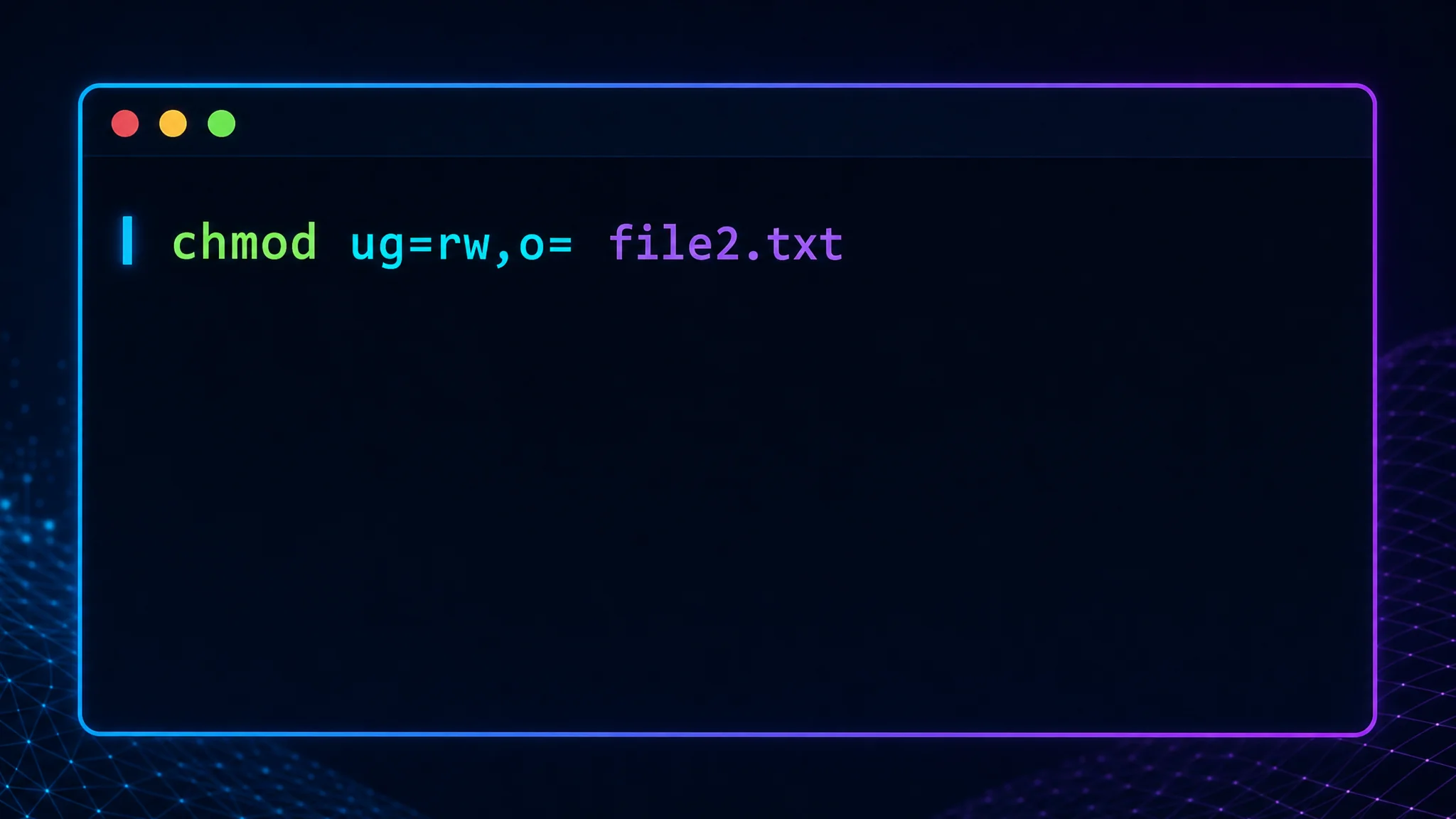
Você também pode usar letras para alterar permissões. Para dar leitura e gravação ao proprietário e ao grupo, e remover todas as permissões dos demais usuários em “file2.txt”, use:
$ chmod ug=rw,o= file2.txt
No exemplo acima, o comando define as permissões de “file2.txt” como ug=rw,o=. “ug” representa proprietário e grupo, “r” representa leitura e “w” representa gravação. O sinal “=” define as permissões indicadas, e “o=” remove todas as permissões dos demais usuários. Esse comando ajuda a controlar o acesso a arquivos e diretórios sensíveis e a impedir acessos não autorizados.
Comandos avançados do Linux para segurança cibernética
Mapeamento de rede
O comando nmap é uma ferramenta poderosa de varredura de rede na CLI. Ele identifica hosts e serviços em uma rede, além de possíveis vulnerabilidades. Há várias técnicas de varredura, como descoberta de hosts, varredura de portas e detecção do sistema operacional.
Um uso básico do nmap é verificar um único endereço IP ou host. Para buscar portas abertas no IP 192.168.1.1, use:
$ nmap 192.168.1.1
O comando acima executa uma varredura TCP SYN no IP de destino e retorna uma lista de portas abertas. A saída mostra as portas, o serviço em cada porta e o estado dela (aberta ou fechada). Às vezes, também exibe informações como o sistema operacional do destino.
O nmap também verifica vários hosts ou endereços IP de uma vez. Para buscar portas abertas em uma faixa de IPs (192.168.1.1-255), use:
$ nmap 192.168.1.1-255
O comando acima verifica todos os endereços IP da faixa e retorna as portas e os serviços abertos em cada destino.
Além da descoberta de hosts e da varredura de portas, o nmap detecta serviços e versões, identifica sistemas operacionais e procura vulnerabilidades. Essas verificações ajudam a encontrar possíveis falhas na rede e protegê-la contra ataques.
Captura de pacotes TCP
O comando tcpdump captura e analisa o tráfego de rede pela CLI. Ele ajuda a solucionar problemas de rede, analisar seu comportamento e identificar possíveis ameaças. O comando captura pacotes em tempo real e pode filtrá-los por critérios como IP de origem ou destino, protocolo e porta.
Um uso básico do tcpdump é capturar todo o tráfego de uma interface. Para capturar o tráfego da interface eth0, use:
$ sudo tcpdump -i eth0
O comando acima captura todos os pacotes da interface eth0 e os exibe em tempo real na CLI. A saída mostra os endereços IP de origem e destino, o protocolo e outras informações sobre cada pacote.
O tcpdump também filtra pacotes por vários critérios. Para capturar pacotes enviados a um IP específico ou recebidos dele, use:
$ sudo tcpdump host 192.168.1.1
O comando acima captura pacotes enviados ao IP 192.168.1.1 ou recebidos dele e os exibe em tempo real. Você também pode filtrar pelo protocolo (como TCP ou UDP), pelo número da porta ou por outros critérios.
O tcpdump também salva pacotes em um arquivo para análise posterior. Para capturar todo o tráfego de eth0 e salvá-lo em “capture.pcap”, use:
$ sudo tcpdump -i eth0 -w capture.pcap
O comando acima captura os pacotes de eth0 e os salva em formato pcap no arquivo “capture.pcap”. Depois, você pode analisá-los com ferramentas como Wireshark. Isso ajuda a analisar o comportamento da rede e identificar possíveis ameaças.
Estado dos processos
O comando ps exibe informações sobre processos em execução em um sistema Linux pela CLI. Ele ajuda a identificar processos suspeitos que podem comprometer a segurança do sistema. Entre as informações exibidas estão o identificador do processo (PID), o usuário, o uso de CPU e memória e o nome do comando.
Um uso básico do ps é listar todos os processos em execução no sistema. Para isso, use:
$ ps aux
O comando acima mostra os processos em execução, seus PIDs, usuários, uso de CPU e memória e nomes dos comandos. Essa visão geral ajuda a localizar processos suspeitos.
O ps também mostra informações sobre um processo ou grupo específico. Para exibir dados de um processo com PID conhecido, como 1234, use:
$ ps -p 1234
O comando acima exibe informações do processo com PID 1234, incluindo usuário, uso de CPU e memória e nome do comando. Você também pode informar vários PIDs para exibir um grupo de processos.
O ps também monitora processos em tempo real. Para acompanhar o uso de CPU e memória de um processo, como o PID 1234, use:
$ ps -p 1234 -o %cpu,%mem
O comando acima exibe o uso de CPU e memória do processo com PID 1234 e atualiza a saída a cada segundo. Ele ajuda a monitorar processos importantes e identificar possíveis gargalos de desempenho.
Estatísticas de rede
O comando netstat exibe informações sobre conexões de rede ativas em um sistema Linux pela CLI. Ele ajuda a identificar conexões não autorizadas e possíveis ameaças. Pode exibir endereços locais e remotos, o protocolo (como TCP ou UDP) e o estado da conexão.
Um uso básico do netstat é listar todas as conexões de rede ativas no sistema. Use:
$ netstat -a
O comando acima lista as conexões ativas, seus endereços locais e remotos, o protocolo e o estado. Essa visão geral ajuda a identificar conexões não autorizadas.
O netstat também mostra conexões de um protocolo específico, como TCP. Para listar as conexões TCP ativas, use:
$ netstat -at
O comando acima lista as conexões TCP ativas, seus endereços locais e remotos e o estado.
O netstat também mostra estatísticas de um protocolo específico. Para consultar as estatísticas de todas as conexões TCP, use:
$ netstat -st
O comando acima mostra estatísticas de conexões TCP, como o número de conexões ativas, quantas estão em cada estado e o total de erros. Isso ajuda a acompanhar a integridade da rede e identificar possíveis problemas de desempenho.
Localizar arquivos
O comando find busca arquivos e diretórios em um sistema Linux pela CLI. Ele ajuda a localizar itens que estejam ocultos ou sejam difíceis de encontrar. A busca aceita vários critérios, como nome, tamanho, data de modificação e permissões.
Um uso básico do find é buscar pelo nome. Para localizar todos os arquivos chamados “example.txt” no diretório atual e nos subdiretórios, use:
$ find . -name example.txt
O comando acima busca arquivos chamados “example.txt” no diretório atual e nos subdiretórios e exibe o caminho completo de cada um.
O find também busca por tamanho. Para localizar arquivos maiores que 1 MB no diretório atual e nos subdiretórios, use:
$ find . -size +1M
O comando acima busca arquivos maiores que 1 MB no diretório atual e nos subdiretórios e exibe seus caminhos completos.
Além de nome e tamanho, o find busca por data de modificação e permissões. Para localizar arquivos modificados nos últimos sete dias, use:
$ find . -mtime -7
O comando acima busca arquivos modificados nos últimos sete dias no diretório atual e nos subdiretórios e exibe seus caminhos completos.
O find é uma ferramenta poderosa para localizar arquivos e diretórios por vários critérios. Ele é útil em tarefas de administração de sistemas e segurança cibernética.
Usar a linha de comando do Linux para segurança cibernética pode parecer difícil para iniciantes. Os comandos básicos e avançados deste guia ajudam você a aproveitar a CLI. Tenha cuidado ao executar comandos e entenda o que cada um faz antes de usá-lo.
Para aprender mais sobre Linux em segurança cibernética, baixe o sistema operacional Kali Linux , projetado para testes de invasão e perícia digital.
Conclusão
A interface de linha de comando do Linux é uma ferramenta poderosa para profissionais de segurança cibernética, mas pode ser difícil para iniciantes. Aprenda os comandos básicos e avançados deste guia para usar a CLI a seu favor. Tenha cuidado e entenda cada comando antes de executá-lo. Com prática e experiência, você dominará a linha de comando do Linux e desenvolverá suas habilidades de segurança cibernética.
Related Posts