Silencie seu PC: como corrigir o ruído excessivo das ventoinhas

Table of Contents
Como lidar com o ruído: por que a ventoinha do computador fica barulhenta
Uma ventoinha barulhenta pode causar frustração e atrapalhar, sobretudo quando você tenta se concentrar ou aproveitar o computador. Conhecer as causas mais comuns e saber como prevenir e controlar o problema ajuda a melhorar o desempenho e a vida útil do computador. Este artigo apresenta as causas mais comuns do ruído, seus possíveis efeitos no computador e na saúde, e dicas para evitar e controlar o problema. Também aborda técnicas de diagnóstico e opções para substituir ou atualizar ventoinhas.
pontos principais
- A limpeza e a manutenção regulares ajudam a evitar o acúmulo de poeira e o desalinhamento da ventoinha, causas comuns de ruído.
- O superaquecimento faz as ventoinhas trabalharem mais e produzirem mais ruído. Por isso, é importante otimizar o fluxo de ar e a refrigeração.
- Ventoinhas barulhentas podem causar distração, reduzir o desempenho, aumentar o consumo de energia, danificar componentes e afetar a saúde.
- Monitorar as temperaturas do sistema e atualizar o software regularmente ajuda a prevenir e controlar problemas de ruído.
- Se o diagnóstico não resolver o problema, talvez seja necessário substituir ou atualizar a ventoinha. Procure um profissional se precisar.
Causas comuns de ventoinhas barulhentas
Acúmulo de poeira
O acúmulo de poeira é uma das causas mais comuns de ventoinhas barulhentas. Com o tempo, partículas de poeira se depositam nas pás e dentro da carcaça, desequilibrando a ventoinha e aumentando o ruído.
Para evitar o acúmulo de poeira, faça limpeza e manutenção regularmente. Estas dicas ajudam a manter a ventoinha limpa:
- Use ar comprimido ou uma escova pequena para remover a poeira das pás e das áreas próximas com cuidado.
- Mantenha o computador em um local limpo e sem poeira.
- Instale filtros ou telas nas entradas de ar para impedir a entrada de partículas maiores.
Observação: Desligue o computador e desconecte-o da tomada antes de limpar, para evitar riscos elétricos.
A limpeza e a manutenção adequadas reduzem bastante o ruído causado pela poeira e ajudam a prolongar a vida útil da ventoinha.
Ventoinha desalinhada
O desalinhamento é outra causa comum de ruído. Uma ventoinha instalada fora de posição pode vibrar e fazer barulho. Isso ocorre, por exemplo, devido a uma instalação incorreta ou a danos físicos. Para corrigir o desalinhamento:
- Confira se a ventoinha está presa com firmeza nos pontos de fixação.
- Verifique se as pás não estão batendo em nenhum obstáculo.
- Ajuste a posição da ventoinha com cuidado para alinhá-la corretamente.
Observação: Se o desalinhamento persistir ou você não souber fazer o ajuste, procure ajuda profissional para evitar danos adicionais ao sistema.
Superaquecimento
O superaquecimento é uma causa comum de ventoinhas barulhentas e pode provocar vários problemas. O calor excessivo sobrecarrega os componentes e reduz sua vida útil. Para evitar o superaquecimento:
- Mantenha o fluxo de ar adequado. Coloque o computador em um local ventilado e não bloqueie as saídas de ar.
- Limpe o computador regularmente para remover poeira e resíduos que obstruem o fluxo de ar.
- Considere soluções adicionais de refrigeração, como bases refrigeradas ou ventoinhas extras.
Dica: Um programa de monitoramento de temperatura ajuda a identificar possíveis problemas de superaquecimento antes que se agravem.
Problemas de hardware
Problemas de hardware também podem deixar as ventoinhas barulhentas. Entre eles estão:
Rolamentos desgastados: Com o tempo, os rolamentos podem se desgastar e fazer a ventoinha produzir ruído excessivo. Substituir a ventoinha ou lubrificar os rolamentos pode resolver o problema.
Pás danificadas: Pás quebradas ou tortas criam turbulência e ruído. Inspecione-as e substitua a ventoinha se necessário.
Ventoinha pequena demais: Uma ventoinha pequena para a necessidade de refrigeração do sistema precisa trabalhar mais e pode fazer mais barulho. Escolha um tamanho adequado ao sistema.
Conexões frouxas ou defeituosas: Conexões entre a ventoinha e a placa-mãe que estejam frouxas ou com defeito podem causar vibração e ruído. Confira e aperte as conexões.
Controlador de ventoinha defeituoso: Um controlador com defeito pode manter a ventoinha em uma velocidade maior que a necessária. A substituição do controlador ajuda a regular a velocidade e reduzir o ruído.
Problemas de software
Problemas de software também podem contribuir para o ruído. Eles incluem software incompatível ou desatualizado, conflitos de drivers e excesso de processos em segundo plano. Software incompatível ou desatualizado pode fazer a ventoinha trabalhar mais que o necessário. Conflitos de drivers podem elevar a velocidade da ventoinha e aumentar o ruído. Processos em segundo plano em excesso, como aplicativos desnecessários ou malware, sobrecarregam o sistema e fazem a ventoinha trabalhar mais. Para resolver problemas de ruído relacionados ao software:
- Mantenha todos os programas e drivers atualizados.
- Remova aplicativos desnecessários ou conflitantes.
- Execute uma verificação contra malware para detectar e remover programas maliciosos.
Dica: Use o gerenciador de tarefas ou um programa de monitoramento do sistema para encontrar e fechar processos que consomem muitos recursos e fazem a ventoinha trabalhar mais que o necessário.
Efeitos de ventoinhas barulhentas
Distração e interrupção
Ventoinhas barulhentas podem distrair e atrapalhar em diferentes ambientes. Seja em um escritório silencioso ou assistindo a um filme em casa, o ruído constante pode incomodar bastante.
- O ruído dificulta a concentração e reduz a produtividade.
- Também pode interromper conversas e reuniões, prejudicando a comunicação.
- Em casa, uma ventoinha barulhenta atrapalha o descanso e atividades de lazer, como assistir a filmes ou jogar videogame.
Para reduzir a distração e a interrupção, identifique as causas e aplique as soluções adequadas. A manutenção regular e o diagnóstico ajudam a localizar e resolver a origem do ruído, deixando o uso do computador mais silencioso e agradável.
Desempenho reduzido
Quando a ventoinha fica barulhenta, o desempenho do sistema pode ser afetado. Considere estes pontos:
- Maior uso da CPU: Uma ventoinha barulhenta costuma indicar que a CPU trabalha mais para resfriar o sistema. Essa carga adicional pode reduzir o desempenho geral.
- Redução térmica de desempenho: Se a ventoinha não resfriar os componentes de forma eficaz, o sistema pode reduzir o desempenho para evitar o superaquecimento. A CPU diminui a velocidade para gerar menos calor.
- Resposta lenta: Em alguns casos, o sistema fica lento e deixa de responder. O problema é mais perceptível em tarefas que exigem muitos recursos, como jogos ou edição de vídeo.
Para manter o desempenho ideal, identifique as causas do ruído e tome medidas adequadas para resolvê-las.
Maior consumo de energia
Uma ventoinha barulhenta pode aumentar o consumo de energia porque trabalha mais para resfriar o sistema e exige mais potência. Considere estes pontos:
- Maior consumo de energia: Uma ventoinha barulhenta costuma girar mais rápido e consumir mais energia que o normal.
- Efeito na conta de eletricidade: O consumo maior pode elevar a conta, sobretudo se o ruído persistir por muito tempo.
- Impacto ambiental: O consumo adicional aumenta a pegada de carbono do sistema.
Para reduzir esse consumo, resolva as causas e otimize a refrigeração. Limpar o computador, instalar as ventoinhas corretamente e monitorar as temperaturas ajudam a reduzir o esforço das ventoinhas e o gasto de energia.
Possíveis danos ao hardware
Quando as ventoinhas ficam barulhentas, resolva o problema logo para evitar possíveis danos ao hardware. O ruído excessivo pode indicar problemas que, sem atenção, levam a reparos caros ou até à falha do sistema.
Para reduzir o risco de danos ao hardware:
- Monitore o funcionamento da ventoinha: Acompanhe a velocidade e o RPM (rotações por minuto) com ferramentas de monitoramento. Mudanças súbitas ou leituras irregulares podem indicar falha.
- Inspecione pás e rolamentos: Verifique se há poeira ou danos nas pás. Escute também se há sons incomuns, que podem indicar rolamentos desgastados.
- Teste os componentes: Se o ruído persistir, teste outros componentes, como a fonte de alimentação ou a placa de vídeo, que também podem produzir ruído.
Essas precauções ajudam a evitar danos ao hardware e prolongam a vida útil do computador.
Efeitos na saúde
Ventoinhas barulhentas podem afetar a saúde física e mental. O ruído constante pode distrair e atrapalhar, dificultar a concentração ou o consumo de mídia, aumentar o estresse e reduzir a produtividade.
A exposição prolongada a ruídos altos também pode afetar a audição. Ruídos intensos por longos períodos podem causar perda auditiva ou tinnitus, uma condição marcada por zumbido nos ouvidos. Reduza o ruído da ventoinha para proteger sua audição.
O ruído também pode interromper o sono e causar distúrbios. Isso pode resultar em cansaço, irritabilidade e dificuldade para manter uma rotina de sono saudável.
Para reduzir os efeitos na saúde, identifique as causas do ruído e aplique as soluções adequadas.
Como prevenir e controlar ventoinhas barulhentas
Limpeza e manutenção regulares
A limpeza e a manutenção regulares são essenciais para manter as ventoinhas funcionando sem problemas e com pouco ruído. Remover poeira e resíduos evita obstruções e reduz o risco de superaquecimento. Considere estes pontos:
- Use ar comprimido ou uma escova macia para limpar com cuidado as pás e as áreas próximas.
- Não aplique muita pressão nem use produtos líquidos de limpeza, pois podem danificar a ventoinha.
- Limpe os filtros das ventoinhas regularmente para manter o fluxo de ar adequado.
- Considere usar uma base refrigerada para notebook ou um suporte elevado para melhorar a circulação de ar.
Dica: Agende sessões regulares de limpeza para manter o desempenho das ventoinhas e evitar problemas de ruído.
A limpeza e a manutenção regulares reduzem o ruído e prolongam a vida útil dos componentes. Inclua esses cuidados na rotina para usar o computador com mais silêncio e eficiência.
Instalação correta da ventoinha
A instalação correta ajuda a manter o desempenho ideal e reduzir o ruído. Considere estes pontos:
- Orientação: Instale a ventoinha na posição correta, com o sentido do fluxo de ar alinhado ao percurso de refrigeração planejado.
- Fixação segura: Use parafusos ou suportes adequados para prender a ventoinha aos pontos de montagem e evitar vibrações e ruídos.
- Evite obstruções: Não deixe cabos ou outros componentes bloquearem as pás. Isso prejudica o fluxo de ar e força a ventoinha a trabalhar mais.
- Posicionamento: Coloque as ventoinhas onde possam resfriar com eficiência os componentes que geram mais calor.
- Considere filtros: Filtros nas ventoinhas ajudam a evitar o acúmulo de poeira nas pás, reduzem a necessidade de limpeza frequente e limitam o ruído associado à poeira.
- Siga as instruções do fabricante: Consulte as instruções para instalar a ventoinha corretamente e garantir desempenho e vida útil adequados.
Otimização do fluxo de ar e da refrigeração
Para otimizar o fluxo de ar e a refrigeração do computador, considere estes fatores:
Posicionamento: Coloque o computador em um local bem ventilado, longe de paredes e obstáculos que restrinjam o fluxo de ar.
Organização dos cabos: Organize os cabos dentro do gabinete para não bloquear o fluxo de ar. Use abraçadeiras ou presilhas e mantenha os cabos longe das ventoinhas e dos dissipadores de calor.
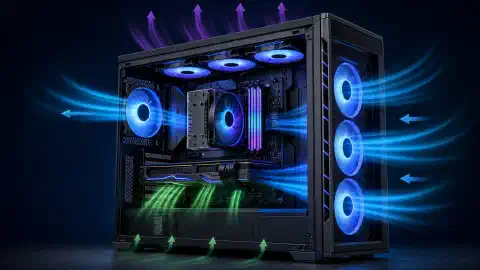
Posicionamento das ventoinhas: Distribua as ventoinhas no gabinete para criar um fluxo de ar equilibrado. Use ventoinhas de entrada e de exaustão para melhorar a refrigeração.
Filtros de poeira: Instale filtros nas ventoinhas de entrada para impedir que poeira e resíduos entrem no computador. Limpe ou substitua os filtros regularmente.
Dissipador de calor e pasta térmica: Verifique se a CPU e a GPU têm dissipadores e pasta térmica adequados. Esses componentes ajudam a dissipar o calor.
Overclocking: O overclocking gera mais calor. Verifique se o sistema de refrigeração suporta a carga térmica adicional.
Monitoramento: Use programas para monitorar temperaturas e velocidades das ventoinhas. Assim, você identifica problemas no fluxo de ar ou na refrigeração e toma as medidas necessárias.
Limpeza regular: Limpe o gabinete, as ventoinhas e os dissipadores para remover poeira e resíduos que dificultam o fluxo de ar. Use ar comprimido ou uma escova macia.
Atualização de componentes: Considere trocar ventoinhas, dissipadores ou todo o sistema de refrigeração se o conjunto atual não resfriar o computador o suficiente.
Ajuda profissional: Se não souber otimizar o fluxo de ar e a refrigeração, procure um técnico ou especialista em computadores.
Monitoramento das temperaturas do sistema
Monitorar as temperaturas do computador ajuda a prevenir ruídos e possíveis danos ao hardware. Temperaturas altas fazem as ventoinhas trabalharem mais e girarem mais rápido, o que aumenta o ruído. Veja como monitorar as temperaturas:
- Use programas de monitoramento de temperatura para acompanhar em tempo real as temperaturas da CPU e da GPU.
- Configure alertas de temperatura para receber avisos quando os valores excederem níveis seguros.
- Verifique o BIOS regularmente para consultar as temperaturas e ajustar as configurações das ventoinhas, se necessário.
Os limites de temperatura variam entre componentes. A CPU e a GPU costumam esquentar mais, então acompanhe suas temperaturas. O monitoramento permite agir antes que ocorram superaquecimento e ruído excessivo.
Atualização e gerenciamento de software
Atualizar e gerenciar o software ajuda a prevenir e resolver problemas com ventoinhas barulhentas. Mantenha os programas atualizados e organize seu uso para melhorar o desempenho e reduzir a carga sobre os componentes.
Considere estes pontos:
- Atualizações regulares: Mantenha o sistema operacional, os drivers e os aplicativos atualizados. As atualizações costumam incluir correções e melhorias que ajudam a resolver problemas de ruído.
- Programas de monitoramento: Instale um programa para acompanhar a temperatura e o desempenho do computador. Ele ajuda a identificar problemas de software que fazem a ventoinha trabalhar mais.
- Gerenciamento de processos em segundo plano: Feche programas e processos desnecessários. Alguns aplicativos consomem muitos recursos, geram mais calor e aumentam o ruído.
Problemas de software também podem deixar as ventoinhas barulhentas. Atualize e gerencie os programas com regularidade.
Diagnóstico de ventoinhas barulhentas
Identificação da origem do ruído
Primeiro, identifique a origem do ruído. Isso ajuda a escolher as etapas corretas de diagnóstico. Considere estes pontos:
- Escute com atenção: Observe o som da ventoinha. É um zumbido constante ou varia de intensidade?
- Verifique se há obstruções físicas: Inspecione a ventoinha e os componentes próximos para encontrar cabos, fios ou resíduos que causem ruído.
- Procure componentes frouxos: Confira se os parafusos e fixadores da ventoinha estão apertados. Componentes frouxos vibram e fazem barulho.
- Examine as pás: Procure danos ou desalinhamento. Pás tortas ou danificadas podem gerar ruído.
- Monitore a velocidade: Use programas ou as configurações do BIOS para acompanhar a velocidade e o RPM. Velocidades muito altas podem indicar um problema.
- Considere a idade da ventoinha: Uma ventoinha usada por muito tempo pode estar perto do fim da vida útil e começar a fazer barulho.
Essas etapas ajudam a identificar a origem do ruído para que você aplique as medidas adequadas.
Verificação da velocidade e do RPM
Ao diagnosticar ventoinhas barulhentas, confira a velocidade e o RPM. Esses dados mostram se a ventoinha funciona na velocidade ideal ou apresenta problemas. Considere estes pontos:
- Use ferramentas de software ou as configurações do BIOS para monitorar a velocidade e o RPM.
- Compare os valores atuais com as especificações do fabricante para conferir se estão na faixa recomendada.
- Uma velocidade baixa demais pode não resfriar o suficiente. Uma velocidade alta pode indicar ruído excessivo.
- Em alguns casos, ajustar a velocidade no BIOS ou usar um programa de controle de ventoinhas ajuda a equilibrar refrigeração e ruído.
Manter a velocidade e o RPM adequados ajuda a resfriar o computador com eficiência e reduzir o ruído.
Inspeção das pás e dos rolamentos
Ao inspecionar as pás e os rolamentos, procure sinais de danos ou desgaste. Rachaduras, deformações ou pedaços ausentes nas pás causam desequilíbrio e aumentam o ruído. Rolamentos desgastados ou danificados produzem ruídos de atrito ou rangido.
Para inspecionar as pás e os rolamentos:
- Examine visualmente as pás para encontrar danos visíveis.
- Gire as pás com cuidado usando um dedo para conferir se giram sem dificuldade.
- Escute se há sons incomuns enquanto a ventoinha gira.
Se encontrar problemas nas pás ou nos rolamentos, talvez seja necessário substituir a ventoinha ou procurar ajuda profissional.
Dica: Limpar as pás regularmente e lubrificar os rolamentos ajuda a prevenir danos e manter o desempenho ideal.
Teste dos componentes de hardware
Ao diagnosticar ventoinhas barulhentas, teste os componentes de hardware para identificar problemas. Siga estas etapas:
- Confira as conexões da ventoinha: Verifique se ela está conectada corretamente à placa-mãe ou à fonte de alimentação. Conexões frouxas causam ruído ou impedem a rotação.
- Inspecione as pás: Procure danos ou obstruções. Poeira e resíduos podem se acumular nas pás, prejudicar o funcionamento e causar ruído.
- Teste os rolamentos: Gire a ventoinha manualmente e escute se há sons de atrito ou de algo chacoalhando. Esses sons podem indicar rolamentos desgastados ou defeituosos que precisam ser substituídos.
- Monitore a velocidade: Use programas ou o BIOS para verificar a velocidade e o RPM (rotações por minuto). Velocidades muito altas ou instáveis podem indicar um problema.
- Substitua a ventoinha: Se nada mais funcionar, considere substituí-la por uma compatível com o sistema. Escolha uma que atenda às necessidades de refrigeração e caiba corretamente no gabinete.
Diagnóstico de problemas de software
Ao investigar o ruído, considere se problemas de software são a causa. Siga estas etapas para diagnosticar e resolver o problema:
- Verifique conflitos de software: Programas conflitantes sobrecarregam o sistema e fazem as ventoinhas trabalharem mais. Feche programas desnecessários ou que consumam muitos recursos.
- Atualize os drivers: Drivers desatualizados ou incompatíveis podem causar ruído. Procure atualizações para a placa de vídeo, a placa-mãe e outros componentes.
- Monitore o uso da CPU: O uso alto da CPU acelera as ventoinhas. Use o gerenciador de tarefas ou uma ferramenta de monitoramento para encontrar processos que consomem muitos recursos da CPU.
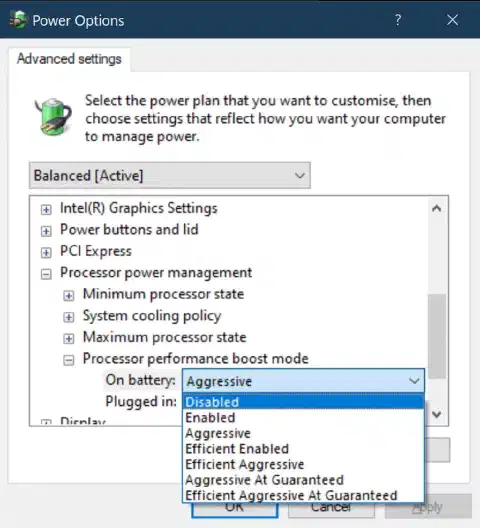
- Ajuste as opções de energia: Algumas opções fazem as ventoinhas girarem mais rápido. Configure o modo de energia para desempenho ou equilibrado.
Se o ruído persistir depois do diagnóstico de software, investigue outras causas possíveis.
Substituição e atualização de ventoinhas
Como escolher a ventoinha certa para seu sistema
Ao escolher uma ventoinha para o computador, considere alguns fatores para garantir desempenho e compatibilidade. Veja os principais:
- Tamanho da ventoinha: Escolha uma ventoinha que caiba no gabinete. Meça o espaço disponível e confira as especificações para garantir o encaixe.
- Fluxo de ar e pressão estática: Considere as necessidades do sistema. Ventoinhas com alto fluxo de ar resfriam componentes. Ventoinhas com alta pressão estática funcionam melhor em espaços com fluxo de ar restrito.
- Nível de ruído: Se você prefere um ambiente silencioso, procure ventoinhas com baixo nível de ruído. Confira a classificação em decibéis.
- Velocidade: Considere a velocidade em rotações por minuto (RPM). Ventoinhas com RPM mais alto podem resfriar melhor, mas também podem fazer mais ruído.
Consulte a documentação do computador ou peça orientação profissional se tiver dúvidas sobre compatibilidade ou instalação.
Instalação de uma ventoinha nova
Ao instalar uma ventoinha nova, considere estes pontos:
- Confira se a ventoinha atende às especificações e aos requisitos do sistema.
- Escolha uma ventoinha com fluxo de ar e refrigeração adequados às suas necessidades.
- Siga as instruções do fabricante para instalar a ventoinha corretamente.
- Prenda a ventoinha com firmeza para evitar vibrações e ruído.
- Considere suportes de borracha ou silicone para reduzir ainda mais as vibrações.
Dica: Antes da instalação, limpe a área ao redor para remover poeira e resíduos que possam prejudicar o desempenho.
A instalação de uma ventoinha nova exige alguns conhecimentos técnicos. Se não souber fazer o procedimento, procure ajuda profissional para garantir uma instalação correta.
Atualização para refrigeração líquida
A refrigeração líquida é uma opção popular para reduzir o ruído das ventoinhas e melhorar o desempenho geral do sistema. Ela substitui os métodos tradicionais de refrigeração a ar por um sistema líquido, que dissipa o calor com mais eficiência e permite reduzir a velocidade das ventoinhas. Considere estes pontos:
- Os sistemas de refrigeração líquida usam líquido refrigerante e blocos de água para transferir o calor da CPU e de outros componentes. Isso melhora a refrigeração e pode deixar o funcionamento mais silencioso.
- A instalação é mais complexa que a refrigeração a ar. Normalmente, ela exige a montagem de um radiador, uma bomba e blocos de água, além da instalação correta dos tubos e do fluxo do líquido refrigerante.
- Esses sistemas exigem manutenção regular para evitar vazamentos ou falhas na bomba. Monitore o nível do líquido refrigerante, verifique se há obstruções e limpe o sistema quando necessário.
Dica: Escolha um sistema compatível com as especificações do computador e que resfrie os componentes de forma adequada.
A refrigeração líquida pode valer a pena se você quiser reduzir o ruído e melhorar o desempenho. Pesquise os requisitos e a manutenção necessários antes de trocar o sistema.
Consideração de soluções de refrigeração sem ventoinha
Soluções sem ventoinha são uma alternativa às ventoinhas tradicionais e ajudam a reduzir o ruído e melhorar o desempenho geral. Elas usam métodos passivos, como dissipadores de calor e tubos de calor, para dissipar o calor sem uma ventoinha. Considere estes pontos:
- Eficiência: Soluções sem ventoinha podem dissipar o calor com eficiência e manter temperaturas de funcionamento mais baixas.
- Funcionamento silencioso: Sem uma ventoinha, elas eliminam o ruído associado aos métodos tradicionais de refrigeração.
- Confiabilidade: Com menos peças móveis, há menos risco de falhas mecânicas e maior confiabilidade geral.
- Economia de espaço: Essas soluções costumam ser compactas e ocupar menos espaço que os sistemas tradicionais.
Antes de escolher uma solução sem ventoinha, confira se ela atende aos requisitos térmicos do sistema e avalie seu desempenho e suas limitações.
Busca por ajuda profissional
Se você tentou diagnosticar a ventoinha e o problema persiste, procure ajuda profissional. Técnicos profissionais têm experiência e ferramentas para diagnosticar e resolver problemas complexos. Considere estes pontos:
- Diagnóstico especializado: Um profissional identifica a causa do ruído e recomenda soluções adequadas.
- Equipamentos especializados: Técnicos têm acesso a ferramentas e equipamentos que talvez você não tenha.
- Proteção da garantia: A ajuda profissional pode proteger a garantia, pois mexer na ventoinha por conta própria pode anulá-la.
- Economia de tempo: Técnicos resolvem o problema com eficiência e deixam você livre para outras tarefas.
Se não souber a causa do ruído ou não se sentir confortável para fazer o reparo, consulte um técnico profissional.
Conclusão
Ventoinhas barulhentas causam frustração, mas conhecer suas causas e efeitos ajuda a prevenir e controlar o problema. Limpeza e manutenção regulares evitam o acúmulo de poeira e o desalinhamento da ventoinha, causas comuns de ruído. Otimizar o fluxo de ar e a refrigeração, monitorar as temperaturas e atualizar o software também ajuda a prevenir superaquecimento e problemas de software. Resolva o ruído logo, pois ele pode causar distração e interrupção, reduzir o desempenho, aumentar o consumo de energia, danificar o hardware e afetar a saúde. Identifique a origem do ruído, verifique a velocidade e o RPM, inspecione as pás e os rolamentos e teste os componentes. Se necessário, substitua ou atualize as ventoinhas, escolha uma ventoinha adequada, instale-a corretamente ou considere outras opções de refrigeração, como refrigeração líquida ou passiva. Se não souber fazer o procedimento, procure ajuda profissional. Uma ventoinha silenciosa e em bom estado ajuda a manter o computador funcionando bem.
Perguntas frequentes
Por que a ventoinha do meu computador faz tanto barulho?
Vários fatores podem deixar uma ventoinha barulhenta, como acúmulo de poeira, desalinhamento, superaquecimento, problemas de hardware e problemas de software.
Como posso reduzir o ruído da ventoinha do computador?
Limpe e faça a manutenção regularmente, instale a ventoinha corretamente, otimize o fluxo de ar e a refrigeração, monitore as temperaturas do sistema e atualize e gerencie o software.
É normal a ventoinha do computador fazer barulho?
É normal ouvir algum ruído, mas um ruído excessivo pode indicar um problema que precisa ser resolvido.
A poeira deixa a ventoinha do computador barulhenta?
Sim. A poeira nas pás e dentro da ventoinha dificulta o fluxo de ar e faz a ventoinha trabalhar mais, aumentando o ruído.
Com que frequência devo limpar a ventoinha do computador?
Recomenda-se limpar a ventoinha pelo menos a cada três a seis meses. Limpe-a com mais frequência se notar muito acúmulo de poeira.
Problemas de software podem deixar a ventoinha do computador barulhenta?
Sim. O uso alto da CPU ou configurações de controle da ventoinha com defeito podem aumentar o ruído.
Related Posts