

Como resolver erros de disco: guia completo para verificar unidades

Table of Contents
Como detectar erros de disco: ferramentas e técnicas para verificar unidades
Erros de disco podem causar problemas para quem usa computadores, inclusive perda de dados e instabilidade do sistema. Conhecer os tipos e as causas comuns ajuda a preveni-los e reduzir seu impacto. Este artigo apresenta utilitários integrados ao sistema operacional e softwares de terceiros para verificar discos. Também explica como diagnosticar erros, recuperar dados de discos danificados e prevenir problemas futuros. Boas práticas e medidas preventivas ajudam a manter o armazenamento do computador confiável.
Pontos principais
- Conhecer os tipos e as causas comuns de erros de disco ajuda a preveni-los.
- Utilitários integrados e softwares de terceiros ajudam a detectar e corrigir erros.
- O diagnóstico inclui identificar sintomas, analisar registros e solucionar problemas.
- Backups e recuperação de dados reduzem perdas durante reparos.
- Manutenção, monitoramento e substituição regulares ajudam a prevenir erros.
Entendendo os erros de disco
Tipos comuns de erros de disco
Erros de disco têm várias causas e podem afetar os dados de maneiras diferentes. Alguns tipos comuns são:
- Setores defeituosos: áreas fisicamente danificadas do disco que não podem ser lidas ou gravadas. Desgaste, defeitos de fabricação ou danos físicos podem causá-los.
- Erros do sistema de arquivos: ocorrem quando a estrutura do sistema de arquivos é corrompida. Arquivos e pastas podem ser perdidos ou ficar inacessíveis.
- Erros de leitura e gravação: o disco não consegue ler ou salvar dados corretamente. Problemas com cabeças de leitura e gravação, cabos ou conectores podem ser a causa.
- Fragmentação do disco: arquivos ficam armazenados em blocos não contíguos, o que reduz a velocidade de leitura e gravação.
Conhecer esses tipos de erro facilita o diagnóstico e a resolução de problemas de disco.
Causas dos erros de disco
Entender as causas ajuda a prevenir problemas e manter os dispositivos de armazenamento em boas condições. Algumas causas comuns são:
- Danos físicos: deixar o disco cair ou manuseá-lo incorretamente pode causar arranhões ou amassados e provocar erros de leitura ou gravação.
- Quedas de energia: uma interrupção repentina ou variações de tensão podem interromper uma leitura ou gravação e causar erros.
- Problemas de software: malware, arquivos do sistema corrompidos ou softwares incompatíveis podem interferir no funcionamento normal do disco.
- Superaquecimento: calor excessivo pode danificar os componentes e causar erros ao salvar ou recuperar dados.
- Defeitos de fabricação: componentes defeituosos ou controle de qualidade insuficiente também podem causar erros.
Trate essas causas para reduzir o risco de erros e manter o armazenamento confiável.
Efeitos dos erros de disco nos dados
Erros de disco podem ter consequências graves para os dados armazenados. Eles podem corromper os dados, torná-los inacessíveis ou causar sua perda. Entenda esses efeitos para tomar medidas adequadas de proteção e recuperação.
Corrupção de dados: as informações armazenadas podem ser alteradas ou ficar ilegíveis. Isso pode causar a perda de arquivos, documentos ou diretórios inteiros.
Perda de dados: alguns erros impedem recuperar qualquer informação do disco afetado. O problema é especialmente grave quando não há backup.
Inacessibilidade: erros podem bloquear o acesso a um disco ou a arquivos específicos. Você não conseguirá abri-los, modificá-los nem recuperar os dados.
Estes números ilustram o risco de perda de dados:
| Taxa de perda de dados | Porcentagem média |
|---|---|
| Disco rígido | 4-6% |
| Unidade de estado sólido (SSD) | 0.5-1% |
Esses números mostram o risco significativo de perda de dados associado aos erros de disco. Adote medidas preventivas e verifique os discos regularmente para reduzir o impacto.
Sinais de erros de disco
Vários sinais podem indicar um problema no disco:
- Desempenho lento: arquivos ou aplicativos demoram mais do que o normal para carregar.
- Travamentos frequentes: erros de disco podem causar travamentos ou congelamentos inesperados do sistema.
- Arquivos corrompidos: arquivos danificados ou ilegíveis podem indicar erros de disco.
- Ruídos incomuns: estalos ou sons de atrito podem indicar danos físicos.
- Disco não reconhecido: o computador não reconhece o disco ou o mostra como inacessível.
Investigue esses sinais rapidamente para evitar mais danos ou perda de dados.
Dica: monitore regularmente a condição do disco e faça verificações para detectar e corrigir erros cedo.
Prevenção de erros de disco
Prevenir erros ajuda a manter a integridade e a confiabilidade dos dados. Boas práticas e medidas preventivas reduzem o risco de erros e perda de informações.
Manutenção regular: limpe os discos, desfragmente-os quando aplicável e verifique se há erros. Assim, você encontra problemas antes que piorem.
Monitoramento e alertas: use ferramentas que monitorem continuamente erros de disco e enviem notificações quando detectarem algum. Você poderá agir rapidamente e evitar danos adicionais.
Boas práticas de uso: evite encher os discos com dados desnecessários e executar muitas aplicações que consomem recursos ao mesmo tempo. Gerencie o espaço livre e a carga do disco.
Evitar causas comuns: manuseie os discos com cuidado e proteja-os de temperaturas extremas. Mantenha uma alimentação elétrica estável para evitar interrupções e variações de tensão.
Substituir discos defeituosos: avalie regularmente a condição e o desempenho dos discos. Troque unidades antigas ou defeituosas por modelos mais novos e confiáveis.
Ferramentas para verificar discos
Utilitários integrados de verificação
Os utilitários integrados fazem parte do sistema operacional e servem para verificar e reparar erros de disco. Em geral, são acessíveis e fáceis de usar e oferecem várias funções de diagnóstico e reparo.
Alguns utilitários integrados comuns são:
- CHKDSK (Check Disk): ferramenta de linha de comando para verificar e reparar erros de disco no Windows.
- fsck (File System Check): ferramenta de linha de comando para verificar e reparar erros de disco em sistemas semelhantes ao Unix.
- Disk Utility: ferramenta gráfica do macOS para verificar e reparar erros de disco.
Os utilitários integrados oferecem uma maneira prática e econômica de verificar discos. Podem ter limitações em funções avançadas ou compatibilidade com tipos específicos de disco. Confira seus recursos e limites antes de usá-los.
Software de terceiros para verificar discos
Softwares de terceiros oferecem recursos adicionais aos utilitários integrados. Empresas especializadas costumam criar essas ferramentas para cenários específicos. Elas podem oferecer algoritmos de análise mais avançados, relatórios detalhados e opções de reparo ampliadas.
Algumas opções conhecidas são:
- DiskWarrior: conhecido por reparar erros de diretório e reconstruir estruturas de diretório danificadas.
- SpinRite: analisa discos em baixo nível e tenta recuperar dados de unidades fisicamente danificadas.
- HD Tune: mostra informações sobre a condição do disco, verifica erros e oferece testes de desempenho e otimização.
Ao escolher, considere compatibilidade com o sistema operacional, facilidade de uso e os recursos necessários.
Dica: antes de usar software de terceiros, pesquise e leia avaliações para avaliar a confiabilidade e a eficácia.
Comparação das ferramentas de verificação
Ao comparar ferramentas, considere recursos, compatibilidade e facilidade de uso:
Utilitários integrados: sistemas operacionais costumam incluir CHKDSK para Windows e fsck para Linux. Eles são práticos e já estão disponíveis, mas podem ter menos recursos que softwares de terceiros.
Softwares de terceiros: há muitas ferramentas com funções avançadas e opções de personalização, como SpinRite, DiskWarrior e Disk Utility para macOS.
Fatores de comparação: confira os sistemas de arquivos compatíveis, a velocidade de análise, a capacidade de detectar erros e a interface do usuário.
Escolher a ferramenta adequada: a escolha depende das suas necessidades e do sistema operacional. Considere os erros que pretende detectar e o nível de conhecimento técnico necessário.
Boas práticas: faça backup antes de verificar o disco, programe verificações regulares e mantenha o sistema operacional e o software atualizados.
Dica: leia avaliações e experiências de usuários antes de escolher uma ferramenta. Confirme se ela atende às suas necessidades e tem boa reputação de confiabilidade.
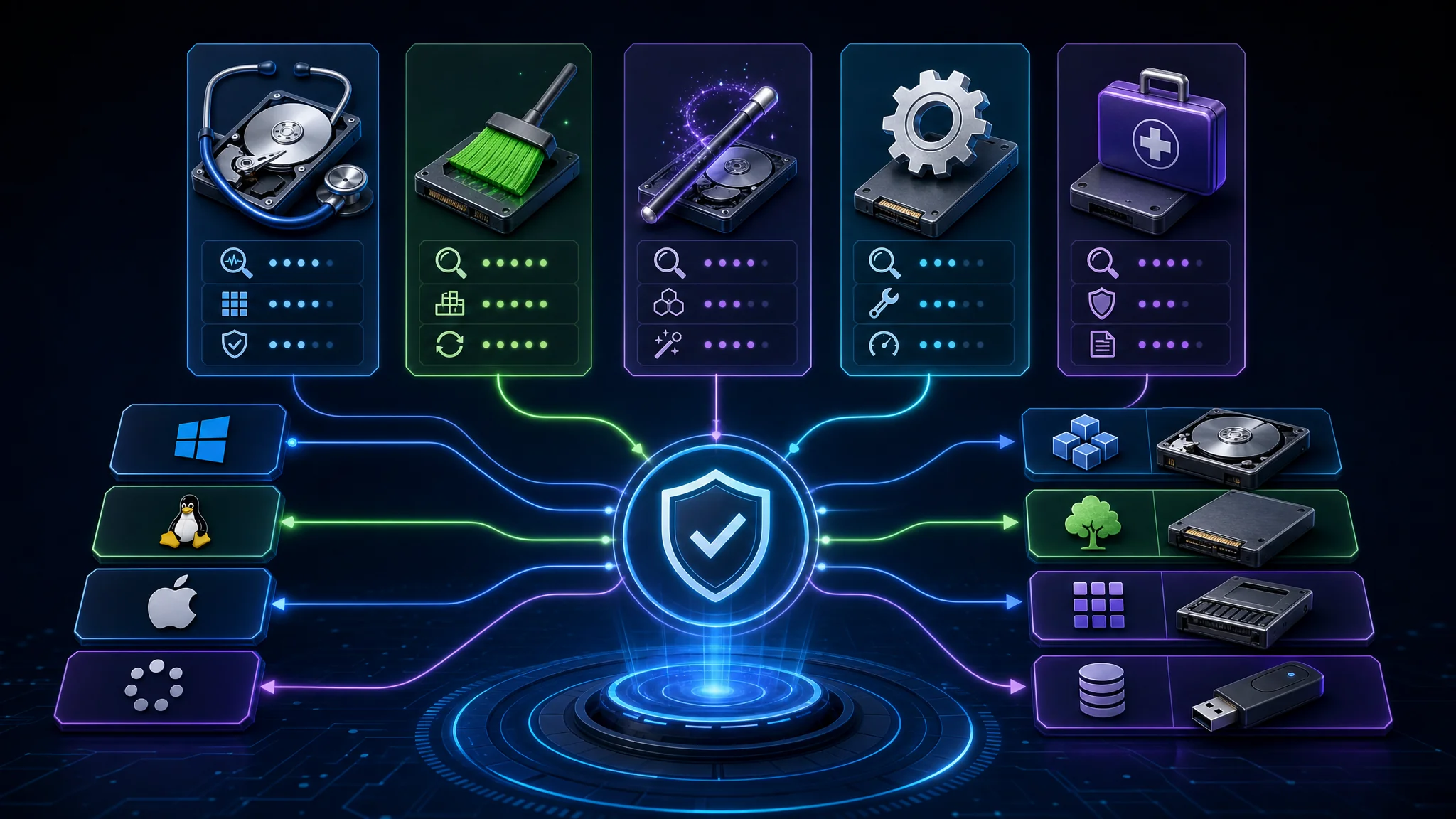
Escolher a ferramenta adequada
Considere alguns fatores. A compatibilidade com o sistema operacional é essencial para verificar e diagnosticar o disco corretamente. A facilidade de uso também importa, sobretudo se você não conhece os procedimentos de verificação. Avalie ainda:
- Sistemas de arquivos compatíveis: confira se a ferramenta oferece suporte ao sistema do disco, como NTFS, FAT32 ou exFAT.
- Opções de análise: procure uma ferramenta com análises rápidas e detalhadas para escolher o nível de verificação necessário.
- Relatórios: uma boa ferramenta detalha os erros encontrados, sua gravidade e as ações recomendadas.
Dica: considere uma ferramenta com visualização ao vivo, que permite ver os arquivos antes da recuperação e economiza tempo.
A ferramenta adequada ajuda a detectar e corrigir erros de disco com eficácia.
Boas práticas ao usar ferramentas de verificação
Siga estas práticas para detectar e corrigir erros com eficácia e segurança:
Práticas recomendadas:
- Programe verificações regulares: encontre e corrija erros antes que causem perda de dados ou travamentos do sistema.
- Verifique em um ambiente estável: feche aplicações desnecessárias e confirme que o sistema está estável para evitar conflitos e interrupções.
- Faça backup dos dados importantes: crie uma cópia antes da verificação para reduzir o risco de perda em caso de problema inesperado.
- Use a ferramenta adequada: as ferramentas têm recursos diferentes. Escolha uma que corresponda às suas necessidades e ao erro investigado.
- Siga a documentação: leia as instruções para entender os recursos, as opções e os limites da ferramenta.
- Anote as mensagens de erro: alertas e mensagens fornecem informações sobre a natureza e a gravidade dos erros.
Dica: consulte um profissional se não tiver certeza de como usar as ferramentas ou encontrar um cenário complexo.
Diagnóstico de erros de disco
Identificar sintomas
Fique atento a sinais que podem indicar erros de disco:
- Desempenho lento: o computador demora mais para iniciar ou carregar programas.
- Travamentos frequentes: erros de disco podem causar travamentos inesperados ou telas azuis.
- Arquivos corrompidos: arquivos danificados ou inacessíveis podem decorrer de erros de disco.
- Ruídos incomuns: estalos ou sons de atrito vindos de um disco rígido podem indicar um problema de hardware.
Esses sintomas também podem ter outras causas. Verifique o disco para confirmar se há erros.
Técnicas de diagnóstico
Estas técnicas ajudam a identificar e resolver erros de disco:
Procurar setores defeituosos: use ferramentas de análise para encontrar e marcar setores ilegíveis ou com erros.
Verificar atributos SMART: SMART (Self-Monitoring, Analysis, and Reporting Technology) está disponível na maioria dos discos rígidos modernos. Monitora atributos do disco e pode alertar cedo sobre possíveis falhas.
Analisar registros de erros: utilitários de verificação costumam criar registros com informações sobre o tipo e a frequência dos erros. A análise ajuda a encontrar a causa.
Executar testes de superfície: esses testes verificam toda a superfície do disco e detectam danos físicos, como arranhões ou outros defeitos.
Dica: use várias técnicas para entender melhor o problema e melhorar a precisão do diagnóstico e da solução.
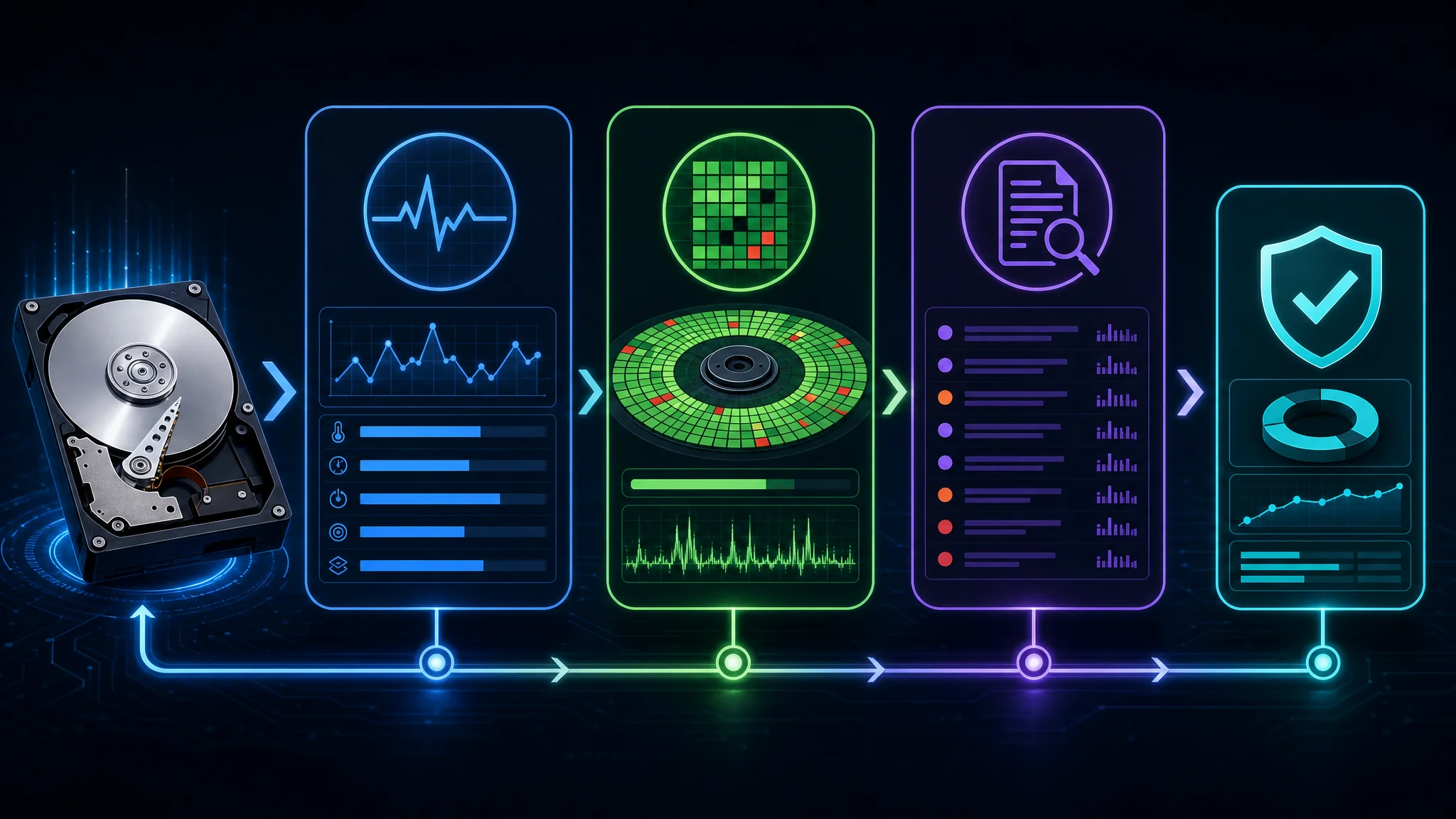
Analisar registros de erros
A análise dos registros é uma etapa importante para diagnosticar e resolver erros. Eles informam a natureza e a frequência dos problemas e ajudam a encontrar padrões e causas possíveis. Examine-os com atenção para avaliar a condição do disco e tomar as medidas adequadas.
Considere estes pontos:
- Frequência dos erros: uma frequência alta pode indicar um problema subjacente mais grave.
- Tipos de erro: identifique os erros específicos para escolher as ações adequadas.
- Carimbos de data e hora: anote quando ocorrem para buscar relações com eventos ou atividades.
- Uso do disco: avalie a atividade no momento dos erros. Uso intenso ou muitas operações de leitura e gravação podem contribuir.
Dica: guarde os registros e analise-os regularmente para agir antes que os problemas aumentem.
Entender os registros ajuda a tomar decisões fundamentadas sobre manutenção, solução de problemas e possível substituição.
Resolver erros de disco
Siga um método sistemático para identificar e resolver problemas:
- Verifique as conexões: confirme que todos os cabos estão bem conectados ao disco e ao computador. Uma conexão frouxa pode causar erros.
- Execute diagnósticos do disco: analise o disco com ferramentas integradas ou softwares de terceiros para encontrar erros físicos ou lógicos.
- Verifique atualizações de firmware: firmware desatualizado pode causar erros. Consulte o site do fabricante.
- Procure malware: verifique o sistema com um antivírus confiável, pois infecções também podem causar erros.
- Verifique a condição do disco: monitore os dados SMART (Self-Monitoring, Analysis, and Reporting Technology), que podem alertar cedo sobre falhas possíveis.
Estas etapas ajudam a diagnosticar e resolver erros de disco com eficácia.
Buscar ajuda profissional
Erros complexos ou graves podem exigir assistência profissional. Técnicos experientes sabem diagnosticar e resolver problemas difíceis. Eles podem ajudar com:
- Recuperação de dados: profissionais aplicam técnicas avançadas para recuperar dados de discos muito danificados.
- Reparo de hardware: danos físicos podem exigir reparo ou substituição de componentes defeituosos.
- Ferramentas especializadas: especialistas têm acesso a ferramentas e softwares específicos para diagnosticar e reparar erros.
Dica: escolha um prestador de serviços confiável com experiência comprovada na resolução de erros de disco.
A ajuda profissional aumenta a chance de recuperar dados e reduz o risco de novas perdas.
Recuperação de dados após erros de disco
Backup e recuperação de dados
Backup e recuperação são importantes para lidar com erros de disco. Cópias regulares reduzem o risco de perda permanente de dados. Considere:
- Frequência: defina uma programação regular para manter os dados atualizados nas cópias.
- Redundância: guarde cópias em vários locais, como discos rígidos externos ou armazenamento em nuvem, para protegê-las contra danos ou perda.
- Verificação: confira regularmente a integridade dos backups e se podem ser restaurados.
- Testes: teste periodicamente a restauração para confirmar que os backups funcionam.
Dica: softwares automáticos de backup simplificam o processo e podem oferecer cópias incrementais e controle de versões.
Uma abordagem preventiva de backup e recuperação ajuda a evitar consequências graves da perda de dados.
Reparar erros de disco
Há várias técnicas e ferramentas para reparar erros:
- Analisar o disco: a análise encontra e corrige erros, verifica a integridade do sistema de arquivos e corrige inconsistências.
- Utilitários de reparo: muitos sistemas operacionais incluem ferramentas que corrigem automaticamente erros comuns, como setores defeituosos e problemas do sistema de arquivos.
- Software de terceiros: se as ferramentas integradas não bastarem, programas especializados oferecem recursos avançados para erros complexos.
- Fazer backup dos dados: antes do reparo, copie os dados importantes para preservá-los caso o processo cause perda.
Dica: consulte a documentação ou peça ajuda profissional antes de usar ferramentas de reparo, para evitar consequências inesperadas.
As ferramentas certas podem reparar erros e restaurar o funcionamento do disco.
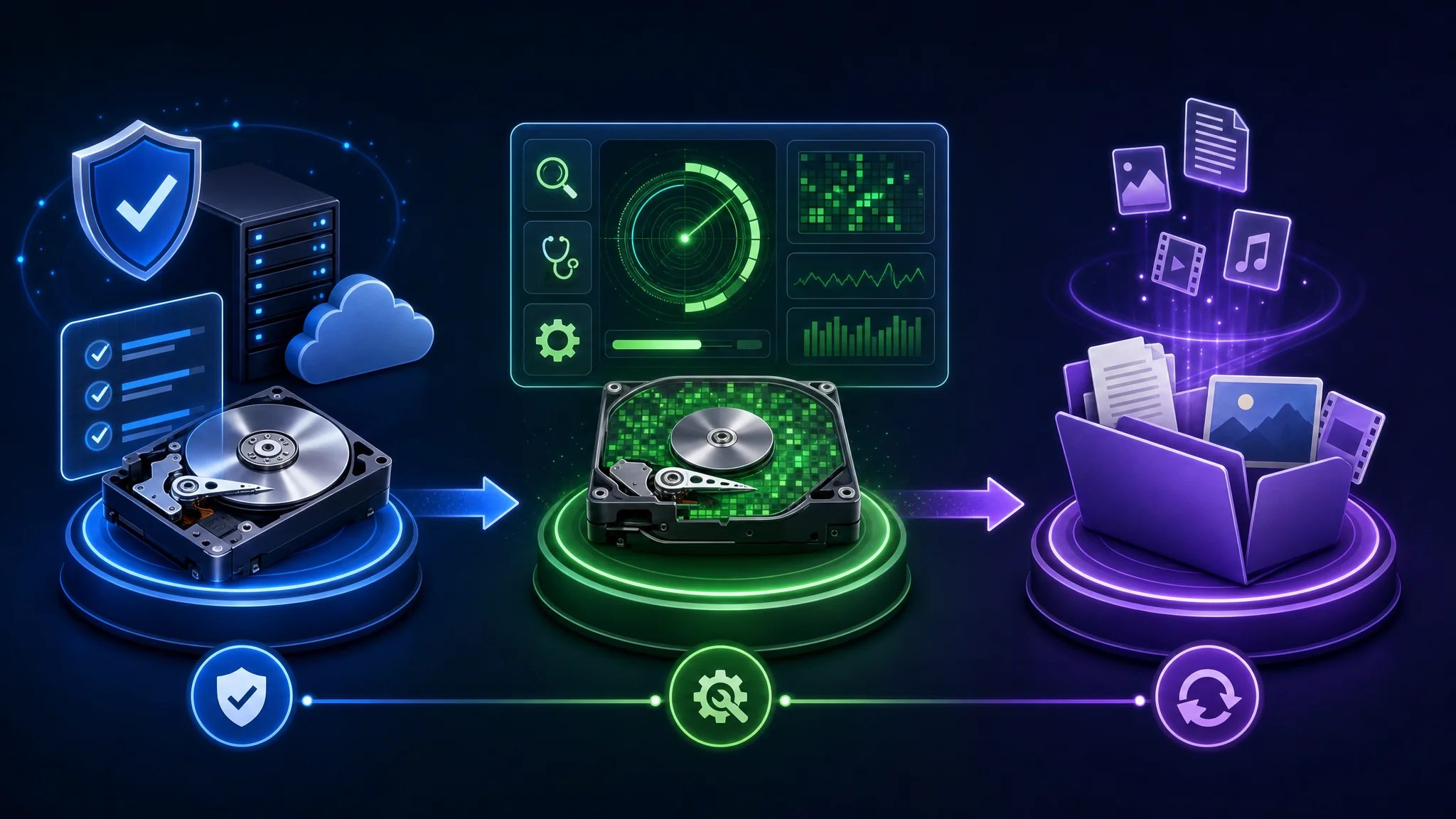
Recuperar dados de discos danificados
Para recuperar dados de discos danificados com segurança e eficácia, siga estas etapas:
- Avalie a extensão do dano: determine a gravidade antes de tentar recuperar os dados para escolher a medida adequada.
- Desconecte o disco danificado: separe-o do sistema para evitar danos adicionais e novas gravações.
- Use software de recuperação de dados: essas ferramentas analisam o disco e tentam recuperar dados perdidos ou inacessíveis.
- Consulte um profissional: procure um serviço especializado se os dados forem críticos ou se você não souber como agir.
Dica: evite reparos improvisados e softwares não confiáveis. Eles podem agravar os danos e dificultar a recuperação.
Evitar perda de dados durante a recuperação
Tome medidas para impedir novas perdas durante a recuperação:
Faça backup dos dados: antes de começar, confirme que há uma cópia recente dos arquivos importantes. Assim os dados ficam preservados se algo der errado.
Não grave no disco afetado: dados novos podem sobrescrever as informações existentes e dificultar a recuperação.
Use outro disco: sempre que possível, recupere os dados em outra unidade para reduzir o risco de sobrescrever ou danificar os originais.
Trabalhe com um profissional: peça ajuda se não souber recuperar os dados ou se forem críticos. Especialistas têm experiência e ferramentas para casos complexos.
Dica: siga os procedimentos corretos e evite riscos desnecessários que possam causar perda permanente de dados.
Reconstruir matrizes de discos após erros
Depois de resolver erros, pode ser necessário reconstruir as matrizes para manter a integridade e o desempenho do sistema de armazenamento. A reconstrução redistribui os dados entre os discos da matriz. Isso restaura redundância e proteção, principalmente em configurações RAID.
Para reconstruir uma matriz:
- Identifique o disco ou os discos que falharam.
- Substitua os discos com falha por unidades novas e funcionais.
- Inicie a reconstrução com o software de gerenciamento ou o controlador RAID apropriado.
- Monitore o andamento e confirme que o processo termina corretamente.
- Ao concluir, verifique a integridade da matriz com verificações de disco e validação dos dados.
A reconstrução pode demorar, dependendo do tamanho da matriz e da quantidade de dados. Faça backup antes de começar para evitar perdas. Consulte a documentação ou procure ajuda profissional se não conhecer os requisitos do sistema.
Prevenção de erros de disco
Manutenção regular do disco
A manutenção regular ajuda a preservar o desempenho e a vida útil do disco. Siga estes passos para reduzir o risco de erros e proteger os dados:
- Mantenha o disco limpo: remova poeira e resíduos do disco e do ambiente para evitar superaquecimento e danos.
- Evite impactos: manuseie o disco com cuidado, sem deixá-lo cair ou bater.
- Atualize o sistema operacional: instale as atualizações mais recentes, que costumam incluir correções e melhorias úteis.
- Limpe o disco: use ferramentas integradas para remover arquivos desnecessários e liberar espaço.
- Verifique a fragmentação: arquivos fragmentados reduzem o desempenho e podem aumentar o risco de erros. Desfragmente regularmente para otimizar o desempenho.
A manutenção regular ajuda a prevenir erros e manter o disco confiável.
Monitoramento de erros e alertas
Monitoramento e alertas ajudam a manter a condição e o desempenho do disco. Ao acompanhar erros e receber notificações, você pode agir a tempo, evitar perda de dados e manter o armazenamento confiável.
Considere estes pontos:
- Monitoramento automatizado: configure ferramentas para verificar regularmente a condição dos discos e detectar erros. Elas podem enviar notificações em tempo real.
- Limites e gatilhos: defina alertas de acordo com suas necessidades, por exemplo, para um número determinado de setores defeituosos ou um aumento repentino de erros.
- Análise dos registros: analise regularmente os registros para encontrar padrões ou tendências que indiquem problemas subjacentes antes que piorem.
Dica: adapte o monitoramento às necessidades do sistema e à importância dos dados. Equilibre detecção precoce com a redução de falsos positivos.
O monitoramento eficaz ajuda a detectar problemas antes e proteger a integridade dos dados.
Boas práticas de uso do disco
Estas práticas ajudam a otimizar o uso e prevenir erros:
- Monitore o espaço livre regularmente para evitar que o disco atinja níveis críticos.
- Não sobrecarregue o disco com arquivos e aplicações desnecessários.
- Organize arquivos e pastas de forma lógica para encontrar e acessar dados com facilidade.
- Defina cotas de disco para limitar o espaço usado por cada usuário ou aplicação.
- Desfragmente o disco regularmente para acelerar o acesso aos arquivos.
- Reduza a fragmentação excessiva evitando excluir e mover arquivos sem necessidade.
- Mantenha o disco limpo removendo arquivos temporários, cache e arquivos de sistema desnecessários.
- Atualize o firmware e os drivers para manter compatibilidade e desempenho.
- Implemente redundância de discos, por exemplo com RAID, para se proteger contra falhas.
O gerenciamento proativo e estas boas práticas ajudam a prevenir erros e manter a saúde do disco.
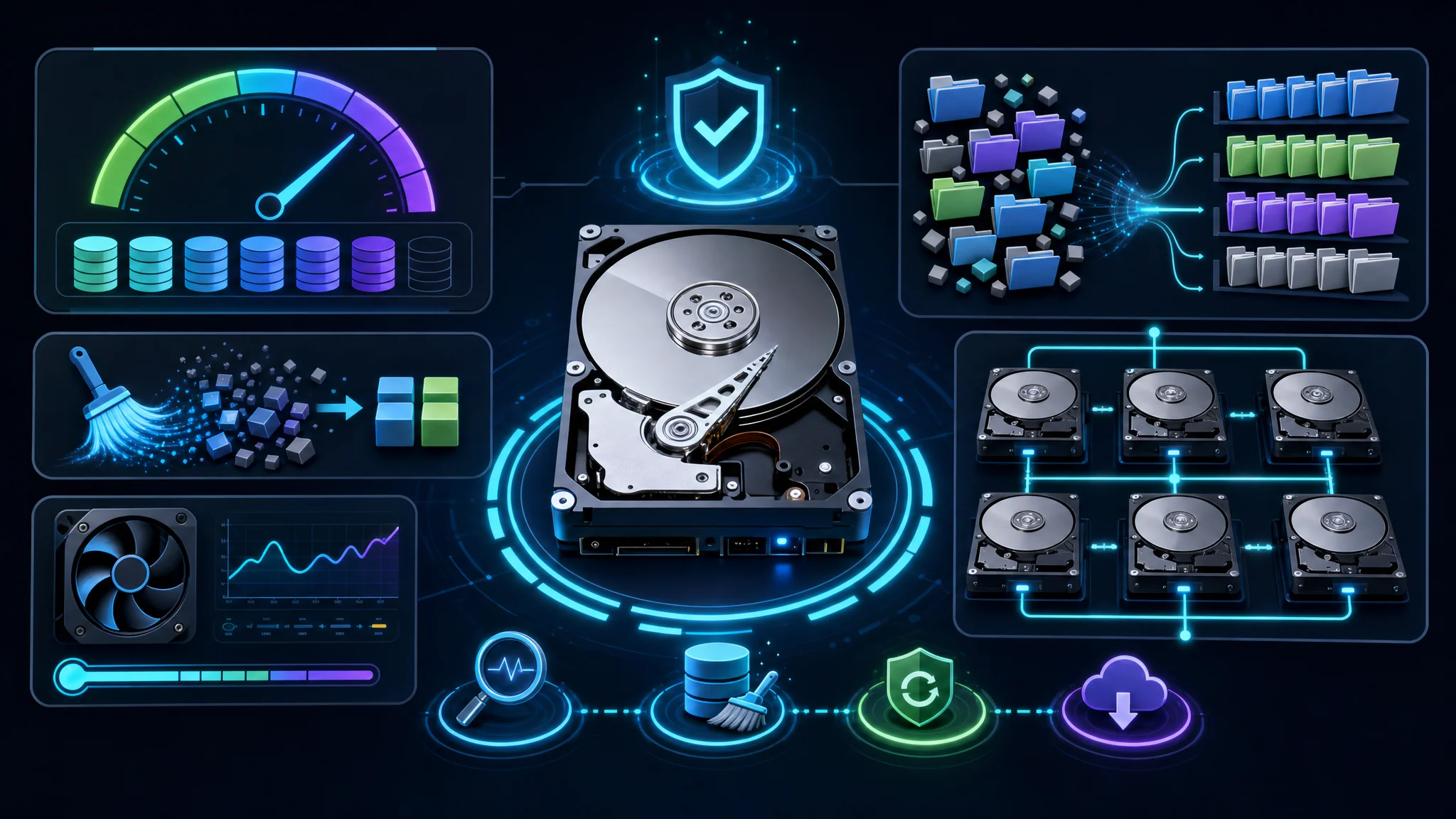
Evitar causas comuns de erros
Conheça as causas comuns e adote medidas preventivas:
- Mantenha um ambiente estável para o computador: evite temperaturas extremas, umidade e poeira, que podem contribuir para erros.
- Manuseie discos com cuidado: ao inserir ou remover discos, evite causar danos físicos.
- Evite interrupções de energia: uma queda de energia ou desconectar o computador sem desligá-lo corretamente pode causar erros. Use uma fonte confiável e considere uma fonte de alimentação ininterrupta (UPS).
- Atualize o sistema operacional e os softwares regularmente: atualizações corrigem problemas e vulnerabilidades conhecidos.
- Use hardware de qualidade e compatível: confira se discos e outros componentes são compatíveis com o sistema.
- Adote uma estratégia de backup: copie dados importantes regularmente para um dispositivo externo ou serviço em nuvem.
Dica: faça manutenção regular, incluindo limpeza e desfragmentação, para melhorar o desempenho e reduzir o risco de erros.
Atualizar ou substituir discos defeituosos
Ao atualizar ou substituir discos defeituosos, considere:
- Compatibilidade: confirme que o disco novo funciona com o hardware e o sistema operacional.
- Capacidade: escolha espaço suficiente para as necessidades atuais e o crescimento futuro.
- Desempenho: considere velocidade e desempenho, principalmente ao substituir um disco antigo e lento.
- Confiabilidade: escolha discos com bom histórico de confiabilidade e durabilidade.
Siga também estas boas práticas durante a atualização ou substituição:
- Faça backup dos dados antes de alterar a configuração do disco.
- Planeje a migração dos dados do disco antigo para o novo para garantir uma transição tranquila.
- Teste o disco novo antes de depender totalmente dele e confirme que funciona corretamente.
Dica: peça orientação profissional se não tiver certeza sobre a substituição ou atualização de discos.
Conclusão
Entender e gerenciar erros de disco ajuda a proteger a integridade e a confiabilidade dos dados. Conhecer os tipos e as causas comuns, assim como seus efeitos, é importante para gerenciar os discos. Reconheça os sinais e adote medidas preventivas, como manutenção e monitoramento regulares. Isso reduz o risco de perda de dados e falhas do sistema.
As ferramentas de verificação ajudam a detectar e diagnosticar erros. Escolha o utilitário integrado ou o software de terceiros adequado e siga boas práticas. Técnicas de diagnóstico e análise de registros ajudam a encontrar as causas e resolver problemas.
Backups e estratégias de recuperação são essenciais para reduzir perdas. Repare erros e recupere dados de discos danificados com cuidado para evitar mais danos. Reconstrua matrizes após erros para restaurar redundância e estabilidade do sistema.
Previna erros com manutenção, monitoramento e uso adequado dos discos. Evite causas comuns, como interrupções de energia e desligamentos incorretos. Substitua discos defeituosos a tempo para manter uma infraestrutura de armazenamento confiável.
Conhecer as ferramentas e técnicas de verificação ajuda a lidar com erros, limitar perdas de dados e prolongar a vida útil do armazenamento. Conhecimento e medidas preventivas contribuem para um uso do computador mais seguro e confiável.
Perguntas frequentes
Quais são os erros de disco mais comuns?
Os tipos mais comuns incluem setores defeituosos, erros do sistema de arquivos e erros de leitura ou gravação.
O que causa erros de disco?
Eles podem ser causados por danos físicos, problemas de software, quedas de energia ou desligamento incorreto do sistema.
Como os erros de disco afetam os dados?
Eles podem corromper ou causar perda de dados e deixar o sistema instável. Resolva-os rapidamente para evitar mais danos.
Quais são os sinais de erros de disco?
Os sinais incluem sistema lento, travamentos ou congelamentos frequentes, mensagens de erro sobre operações de disco e arquivos ou pastas inacessíveis.
Como prevenir erros de disco?
Faça manutenção regular, como limpeza e desfragmentação. Use uma fonte confiável de energia e evite desligamentos repentinos.
Qual é a melhor ferramenta para verificar discos?
A melhor opção depende das necessidades e do sistema operacional. CHKDSK para Windows, fsck para Linux e Disk Utility para macOS são escolhas populares.
Related Posts