
Guia para montar seu PC: 10 ferramentas e componentes essenciais

Table of Contents
10 ferramentas essenciais para montar seu próprio PC
Montar seu próprio PC permite escolher cada componente de acordo com suas necessidades. A tarefa pode parecer difícil, principalmente se você nunca montou um computador. Estes dez componentes e ferramentas essenciais ajudam você a começar.
Pontos principais
- Escolher o processador certo é essencial para o desempenho do PC.
- A placa-mãe é a base do PC e determina a compatibilidade dos demais componentes.
- Uma placa de vídeo é necessária para jogos e tarefas com uso intenso de gráficos.
- A RAM é importante para multitarefa e para o desempenho geral do sistema.
- Escolha o armazenamento conforme a velocidade, a capacidade e o orçamento necessários.
Escolher o processador certo
Entender as especificações da CPU
Ao analisar as especificações da CPU, considere alguns fatores. A velocidade do clock determina a rapidez com que o processador executa instruções. O número de núcleos indica quantas tarefas a CPU consegue processar ao mesmo tempo. O tamanho do cache armazena dados frequentes para acesso mais rápido. A classificação TDP (Thermal Design Power) indica o calor gerado pela CPU e a refrigeração necessária.
Em resumo:
- Velocidade do clock: determina a velocidade do processador.
- Número de núcleos: indica a capacidade de realizar várias tarefas.
- Tamanho do cache: guarda dados frequentes para acesso rápido.
- Classificação TDP: indica a geração de calor e as necessidades de refrigeração.
Considere essas especificações ao escolher o processador adequado às suas necessidades.
Comparar processadores Intel e AMD
Intel e AMD são os principais fabricantes de processadores para PC. Ambas oferecem modelos com especificações e níveis de desempenho diferentes. Considere estes fatores:
- Desempenho: os processadores Intel são conhecidos pelo forte desempenho em um único núcleo, o que favorece jogos e tarefas de thread único. Os processadores AMD costumam oferecer melhor desempenho com vários núcleos, sendo adequados para edição de vídeo e criação de conteúdo.
- Preço: os processadores AMD costumam oferecer melhor custo-benefício. Muitas vezes entregam desempenho semelhante por um preço menor, o que atrai quem tem orçamento limitado.
- Compatibilidade: Intel e AMD usam soquetes e chipsets de placa-mãe diferentes. Confirme se o processador escolhido é compatível com a placa-mãe.
- Overclocking: processadores Intel e AMD podem receber overclock para obter mais desempenho. Em geral, considera-se que os modelos Intel de ponta oferecem maior potencial de overclock.
- Atualizações futuras: a AMD costuma manter suporte por mais tempo para placas-mãe antigas, facilitando futuras atualizações.
Avalie esses fatores de acordo com suas necessidades e seu orçamento antes de escolher um processador Intel ou AMD.
Determinar o melhor processador para suas necessidades
Ao escolher um processador, considere desempenho, compatibilidade e preço. O desempenho indica a rapidez com que o PC executa tarefas, mas nem todo processador é compatível com toda placa-mãe.
- Pesquise os processadores disponíveis e compare suas especificações.
- Defina seu orçamento e escolha o processador que oferece o melhor desempenho nessa faixa.
- Leia avaliações e benchmarks para entender o desempenho em situações reais.
Dica: se você pretende usar o PC para jogos ou outras tarefas exigentes, considere um processador com vários núcleos e alta velocidade de clock.
O melhor processador depende das suas necessidades e do seu orçamento. Pesquise e compare opções para encontrar o modelo adequado à sua montagem.
Escolher a placa-mãe ideal
Explorar diferentes fatores de forma
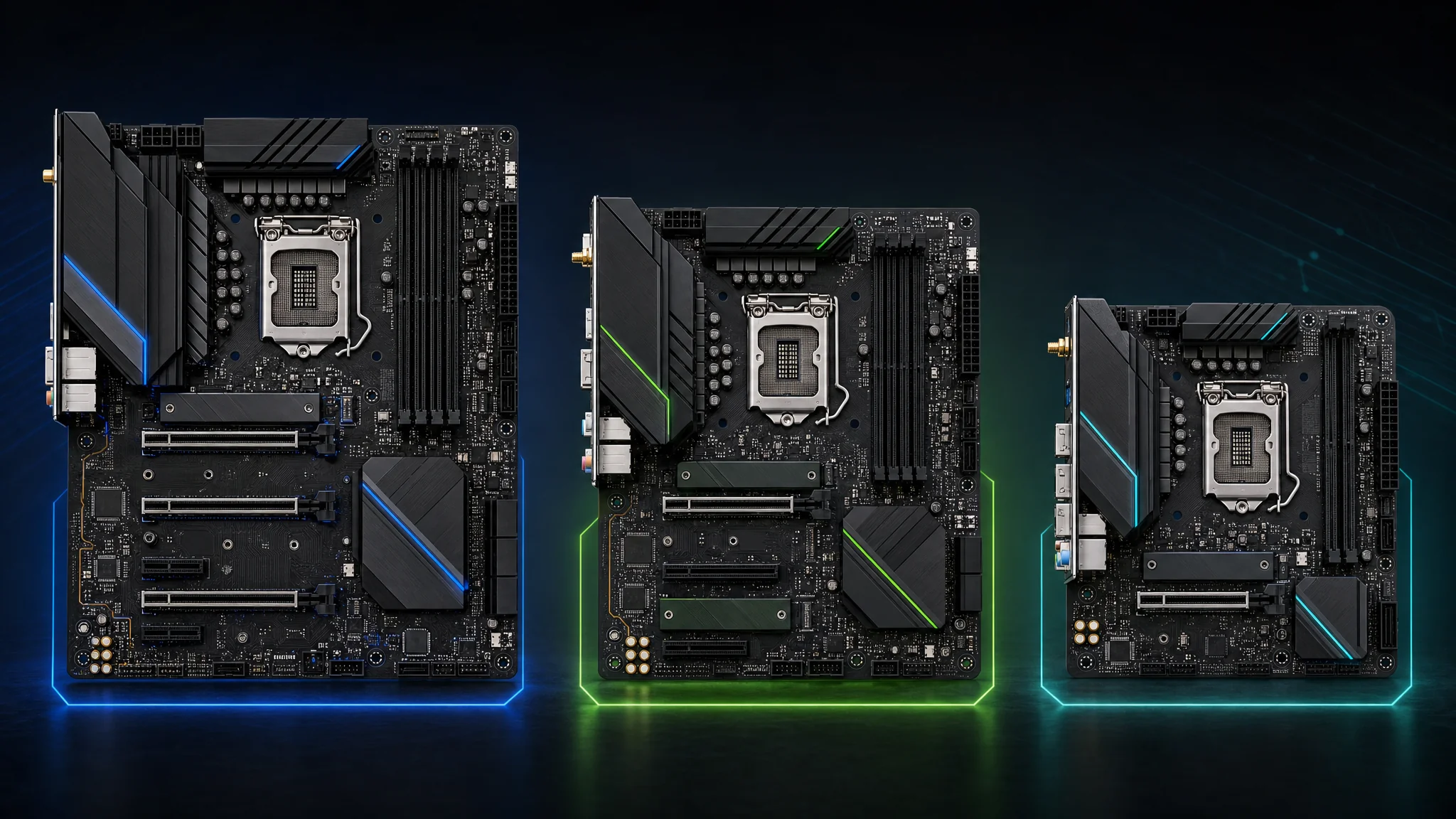
O fator de forma define as dimensões físicas e o layout da placa-mãe, o que afeta o tamanho e a compatibilidade do gabinete.
- ATX: o formato mais comum, com bom equilíbrio entre tamanho e possibilidade de expansão. Serve para a maioria dos desktops.
- Micro-ATX: menor que ATX, mas ainda oferece uma quantidade razoável de slots de expansão. É uma boa opção para montagens compactas.
- Mini-ITX: indicado para montagens pequenas, mas oferece opções limitadas de expansão.
Considere o tamanho do gabinete e a quantidade de slots de que você precisa. Confira também a compatibilidade com o soquete da CPU e os slots de RAM.
Considerar slots de expansão e portas
Os slots de expansão permitem adicionar componentes, como placas de vídeo, som ou rede. As portas conectam dispositivos externos, como aparelhos USB, monitores e alto-falantes.
- Número de slots de expansão: determine quantos você precisa conforme os componentes que pretende adicionar.
- Tipo de slot de expansão: placas-mãe oferecem tipos como PCI, PCIe ou M.2. Confira se há os slots necessários.
- Número e tipo de portas: considere os periféricos e dispositivos que usará. Portas comuns incluem USB, HDMI, DisplayPort e conectores de áudio.
Dica: escolha uma placa-mãe com mais slots e portas do que você precisa agora para facilitar futuras atualizações.
Analisar os slots e as portas ajuda a garantir compatibilidade e funcionamento dos componentes e periféricos.
Escolher o chipset certo
O chipset define os recursos e as capacidades da placa-mãe. Escolha um que atenda às suas necessidades.
Intel e AMD são os principais fabricantes de chipsets. Os recursos e a compatibilidade com processadores variam. Compare especificações e compatibilidade antes de decidir.
- Compatibilidade do soquete: confirme que o chipset é compatível com o soquete do processador na placa-mãe.
- Slots de expansão e portas: verifique a quantidade e o tipo disponíveis. Eles definem as opções de conexão do PC.
- Suporte a overclocking: se pretende fazer overclock no processador, confira se o chipset oferece suporte.
O chipset afeta o desempenho e a compatibilidade do PC. Pesquise e escolha a opção adequada à sua montagem.
Escolher a placa de vídeo certa
Entender a arquitetura da GPU
A arquitetura da GPU é o projeto e a estrutura da unidade de processamento gráfico. Ela influencia o desempenho e os recursos da placa de vídeo. O processamento paralelo permite que GPUs modernas executem várias tarefas ao mesmo tempo, o que ajuda a processar gráficos complexos e tarefas de cálculo intensivo.
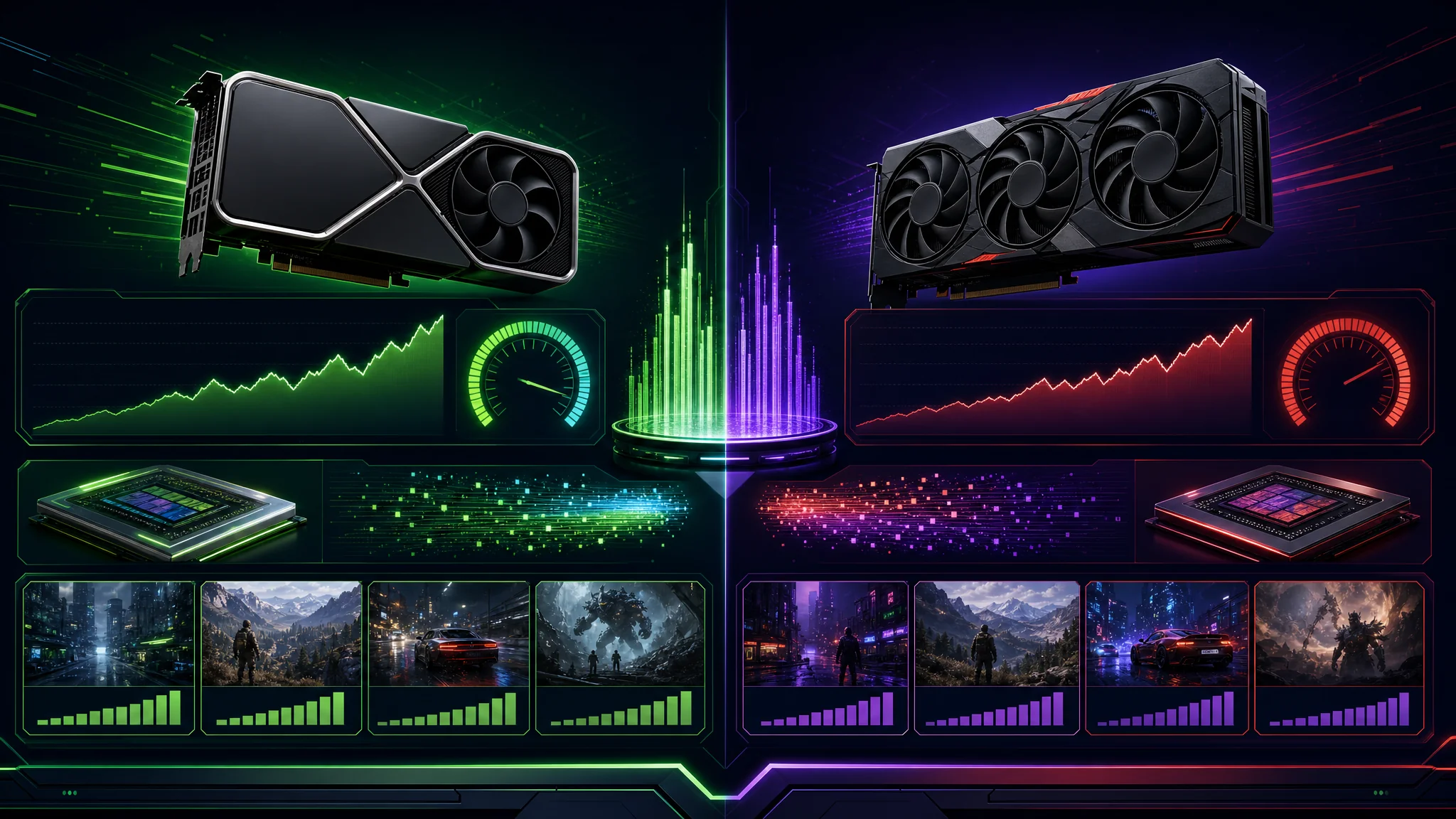
Ao comparar placas Nvidia e AMD, considere as arquiteturas. A Nvidia destaca núcleos CUDA e ray tracing, recursos úteis em jogos e aplicativos profissionais. A AMD enfatiza processadores de fluxo e desempenho computacional, adequados para edição de vídeo e renderização 3D.
Para escolher uma placa conforme seu orçamento, compare número de núcleos, velocidade do clock e largura de banda da memória. Esses fatores afetam jogos e outras tarefas que usam muito a GPU. Verifique também o consumo de energia e o projeto térmico para garantir compatibilidade com a fonte e a refrigeração.
Entender a arquitetura da GPU ajuda a avaliar o desempenho e escolher uma placa adequada às suas necessidades e ao orçamento.
Comparar placas Nvidia e AMD
Nvidia e AMD oferecem placas de vídeo com diferentes níveis de desempenho e preços.
Desempenho: as placas Nvidia são conhecidas pelo desempenho em jogos de ponta e aplicativos profissionais. Muitas vezes superam as placas AMD em potência bruta e eficiência.
Preço: as placas AMD costumam custar menos. Oferecem bom desempenho pelo preço e são populares entre jogadores atentos ao orçamento.
Software e drivers: a Nvidia tem boa reputação pelo suporte a software e drivers, atualizados com frequência para jogos e aplicativos recentes. A AMD melhorou nos últimos anos, mas ainda fica atrás nesse aspecto.
Recursos: algumas placas Nvidia incluem ray tracing e DLSS (Deep Learning Super Sampling), que podem melhorar a imagem e o desempenho em jogos compatíveis.
Compatibilidade: placas Nvidia e AMD funcionam com a maioria das placas-mãe e dos sistemas operacionais modernos. Confira os requisitos da placa e a compatibilidade com seu sistema.
As placas Nvidia oferecem alto desempenho e recursos avançados por um preço maior. As placas AMD oferecem bom custo-benefício e atendem a quem busca economizar.
Determinar a melhor placa para seu orçamento
Considere desempenho, preço e compatibilidade ao escolher uma placa de vídeo:
- Pesquise benchmarks e avaliações das placas na sua faixa de preço.
- Confira os requisitos dos jogos ou aplicativos que pretende usar. Nem todos precisam de uma placa de ponta.
- Considere os requisitos de energia e confirme se a fonte consegue alimentar a placa.
- Verifique a compatibilidade com a placa-mãe e os demais componentes.
Compare as opções para encontrar o equilíbrio entre desempenho e preço.
Escolher a RAM ideal
Entender velocidade e capacidade da RAM
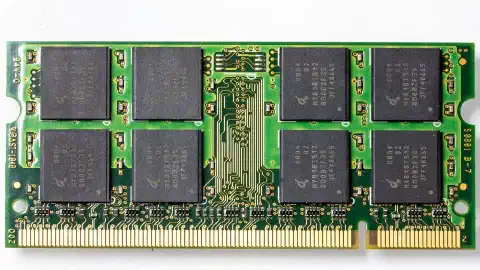
A velocidade e a capacidade são fatores importantes ao escolher RAM para o PC.
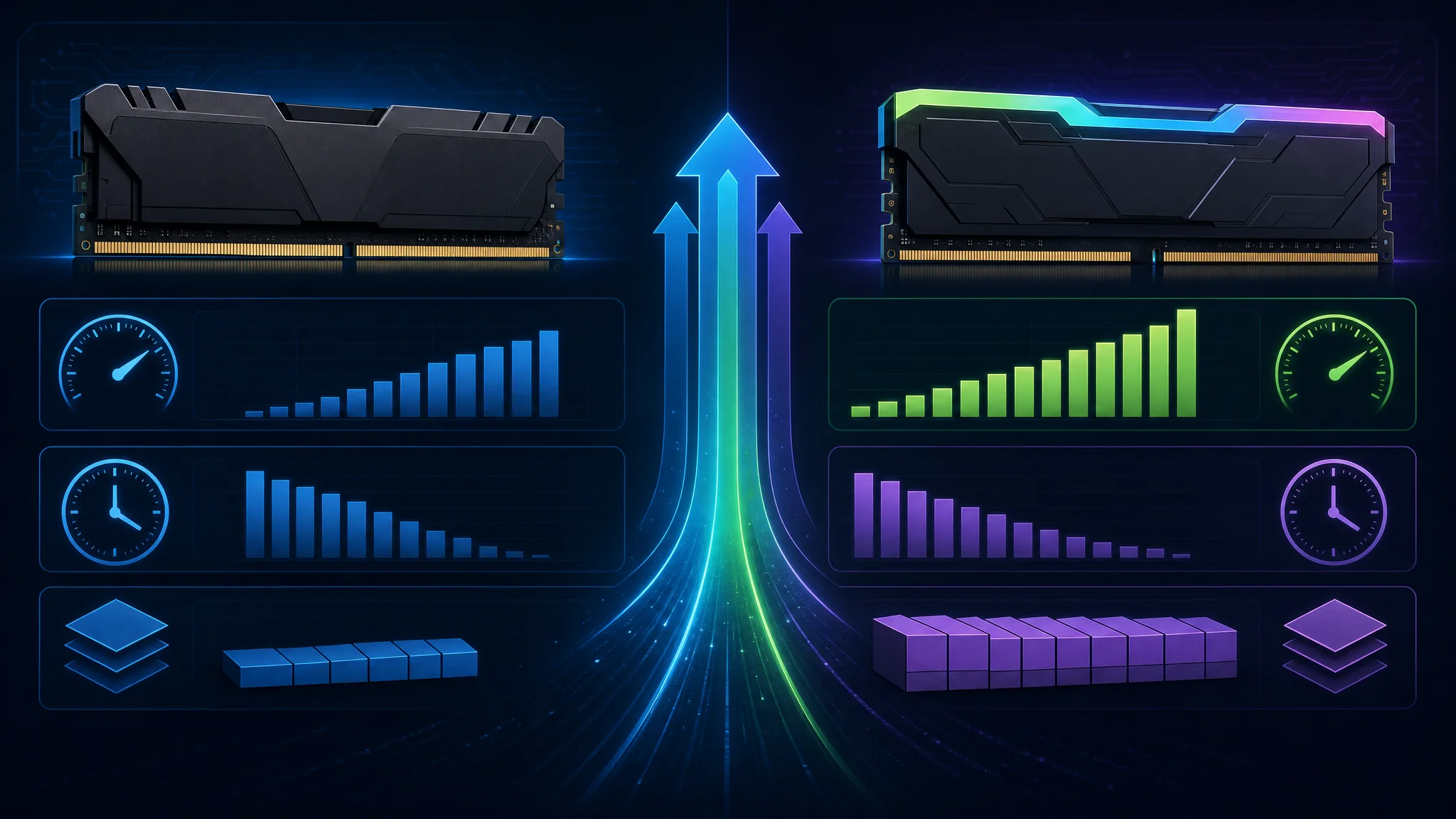
- Velocidade da RAM: frequência com que os dados são lidos ou gravados no módulo. Velocidades maiores podem acelerar a transferência de dados e melhorar o desempenho do sistema.
- Capacidade da RAM: quantidade de memória que o módulo armazena. Mais capacidade permite executar vários aplicativos e lidar com conjuntos de dados maiores.
Equilibre velocidade e capacidade de acordo com os aplicativos e as cargas de trabalho.
| Velocidade da RAM | Capacidade |
|---|---|
| 2400 MHz | 8GB |
| 3200 MHz | 16GB |
| 3600 MHz | 32GB |
Velocidades maiores podem exigir hardware compatível e suporte da placa-mãe. Confira também a capacidade máxima de RAM aceita pela placa.
Dica: se você usa o PC principalmente para jogos ou tarefas que exigem muita memória, mais velocidade e capacidade podem melhorar o desempenho.
Comparar DDR4 e DDR3
Ao escolher RAM, considere as diferenças entre DDR4 e DDR3. DDR4 é uma geração mais recente e oferece várias vantagens:
- Desempenho: DDR4 costuma oferecer taxas de transferência mais altas e menor latência.
- Eficiência energética: DDR4 funciona com tensão menor e pode consumir menos energia.
- Compatibilidade: DDR4 não é compatível com slots DDR3. Confira o suporte da placa-mãe.
- Disponibilidade: DDR4 é mais comum em sistemas novos; pode ser mais difícil encontrar DDR3.
Se a placa-mãe aceitar, DDR4 é uma boa escolha por desempenho, eficiência e suporte a atualizações futuras.
Determinar a quantidade de RAM adequada
RAM (Random Access Memory) é um componente essencial que guarda dados usados ativamente pelo computador.
- Considere seu uso: 8GB pode ser suficiente para navegação, e-mail e tarefas básicas de escritório. Jogadores e profissionais de edição de vídeo ou renderização 3D podem precisar de 16GB ou 32GB.
- Preparação para o futuro: se pretende manter o PC por vários anos, considere mais RAM para acompanhar a demanda crescente de softwares e aplicativos.
- Requisitos do sistema operacional: confira a RAM recomendada pelo sistema que você usará e instale memória suficiente para executá-lo bem.
- Orçamento: os preços variam. Considere o orçamento e procure ofertas antes de comprar.
- Possibilidade de atualização: slots livres na placa-mãe podem facilitar uma expansão futura. Em placas com poucos slots ou em notebooks, atualizar pode ser difícil ou impossível.
Considere suas necessidades, planos futuros, sistema operacional, orçamento e possibilidade de atualização para escolher a quantidade de RAM certa e manter o PC responsivo.
Escolher a melhor solução de armazenamento
Explorar os tipos de unidades de armazenamento
Cada tipo de unidade tem vantagens e aspectos próprios:
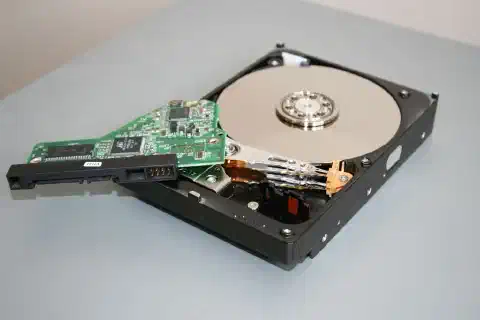
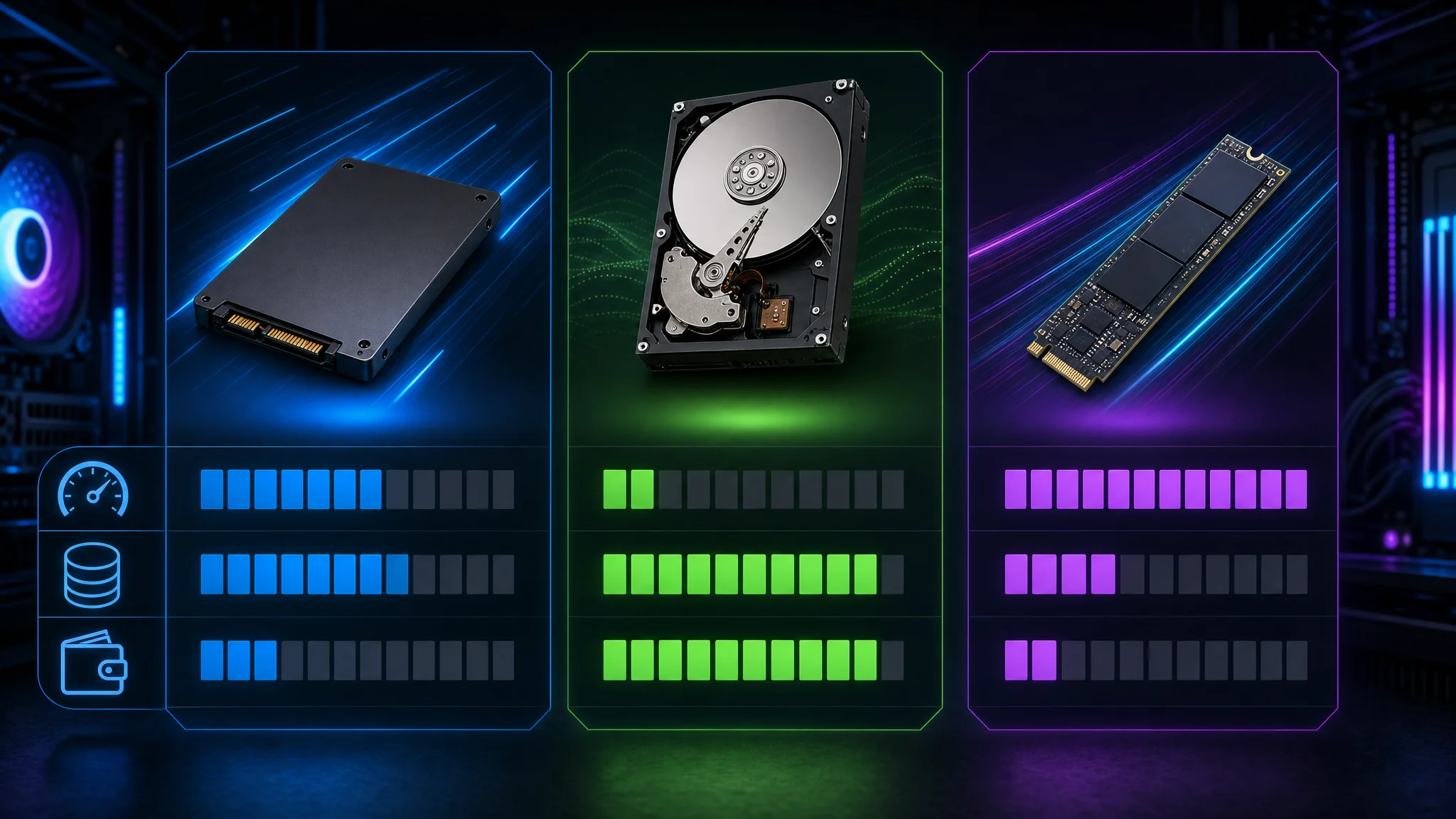
- Discos rígidos (HDD): oferecem maior capacidade por um custo menor por gigabyte. São úteis para arquivos grandes e aplicativos.
- Unidades de estado sólido (SSD): são mais rápidas e confiáveis que HDD. A memória flash acelera a inicialização e o sistema.
- Unidades NVMe: estão entre as opções mais rápidas. Conectam-se diretamente à placa-mãe pela interface PCIe e transferem dados em alta velocidade.
Considere orçamento, capacidade e desempenho. SSDs e unidades NVMe favorecem sistemas rápidos; HDDs são uma opção econômica para guardar mais dados.
Comparar SSD e HDD
Escolher entre SSD e HDD é uma decisão importante. SSDs têm velocidades de leitura e gravação mais altas, acelerando a inicialização e as transferências. Por outro lado, HDDs oferecem mais capacidade por gigabyte a um custo menor.
- Velocidade: SSDs são bem mais rápidos e ajudam em jogos e edição de vídeo.
- Capacidade: HDDs oferecem mais espaço para arquivos grandes, filmes e coleções de música.
- Durabilidade: SSDs não têm peças móveis, o que reduz a chance de danos físicos ou falhas.
- Preço: HDDs costumam ser mais baratos, principalmente em capacidades maiores.
Avalie suas necessidades e seu orçamento para decidir se a velocidade e a durabilidade do SSD compensam o custo ou se a capacidade e o preço do HDD são mais adequados.
Determinar a capacidade de armazenamento necessária
Capacidade de armazenamento é a quantidade de dados que uma unidade pode guardar.
- Uso: tarefas básicas, como navegar na internet e editar documentos, podem exigir menos espaço. Arquivos grandes e bibliotecas de mídia exigem mais.
- Sistema operacional e software: considere o espaço do sistema e dos aplicativos. Jogos e programas de edição de vídeo podem ocupar bastante espaço.
- Expansão futura: se espera precisar de mais espaço, escolha uma unidade maior agora para evitar uma atualização depois.
- Orçamento: capacidades maiores costumam custar mais. Equilibre necessidade e orçamento.
Escolha espaço suficiente para suas necessidades sem pagar por capacidade desnecessária.
Escolher a fonte de alimentação certa
Entender a eficiência da fonte
Eficiência é a capacidade da fonte de converter a energia AC da tomada em energia DC usada pelos componentes. Uma classificação maior significa menos desperdício e contas de energia menores.
- A eficiência costuma ser indicada em porcentagem. Um valor maior indica maior eficiência.
- 80 Plus é um padrão conhecido, com níveis como 80 Plus, Bronze, Silver, Gold, Platinum e Titanium.
- Uma fonte mais eficiente pode reduzir custos a longo prazo e o impacto ambiental.
Não ignore a eficiência ao escolher uma fonte. Ela afeta o consumo de energia e o desempenho do PC.
Considerar potência e design modular
Ao escolher uma fonte, considere a potência e se prefere um modelo modular ou não modular. Potência indica quanta energia a fonte entrega aos componentes.
- Fontes de maior potência são recomendadas para PCs de jogos e sistemas com componentes de ponta.
- Fontes modulares permitem conectar apenas os cabos necessários, reduzindo a desordem e melhorando o fluxo de ar.
- Fontes não modulares vêm com todos os cabos conectados, o que pode dificultar a organização.
Escolha uma fonte que atenda às necessidades dos componentes e considere sua preferência para organizar os cabos. Calcule o consumo e selecione potência suficiente e o nível de modularidade desejado.
Determinar a fonte adequada para seu PC
Potência é uma das especificações mais importantes, pois define quanta energia chega aos componentes. Escolha uma fonte que suporte o PC, incluindo overclocking e atualizações futuras. Considere também a eficiência, que reduz a energia desperdiçada.
- Calcule os requisitos de CPU, placa de vídeo e periféricos. Calculadoras de fonte online ajudam nessa tarefa.
- Escolha uma potência acima do consumo calculado para permitir atualizações e manter a estabilidade.
- Procure a certificação 80 Plus, que indica maior eficiência.
- Escolha entre design modular e não modular. O modular reduz cabos e melhora o fluxo de ar.
Dica: invista em uma fonte de alta qualidade, de uma marca confiável, para ter mais confiabilidade e vida útil.
Use esses critérios para escolher a fonte certa e manter o desempenho e a estabilidade do PC.
Escolher o gabinete ideal
Explorar tamanhos e fatores de forma de gabinetes
Gabinetes variam em tamanho e fator de forma, cada um com vantagens e limitações:
- ATX: o formato mais comum, com bastante espaço para componentes e expansão. Adequado à maioria das montagens.
- Micro-ATX: menor que ATX, mas ainda oferece espaço suficiente. É bom para montagens compactas.
- Mini-ITX: o menor formato, ideal para montagens pequenas e com pouco espaço.
Considere o tamanho dos componentes e o espaço disponível. Pense nos slots de expansão e baias de unidade necessários. Escolha um gabinete que comporte tudo e permita fluxo de ar adequado.
Dica: antes de comprar, verifique as dimensões e especificações para confirmar a compatibilidade.
Considerar fluxo de ar e opções de refrigeração
O fluxo de ar e a refrigeração ajudam a manter o desempenho e evitar superaquecimento. Fluxo de ar é o movimento do ar dentro do gabinete. Opções de refrigeração são os métodos que dissipam o calor dos componentes.
- Fluxo de ar adequado é essencial. Use ventoinhas de entrada e saída suficientes para movimentar o ar pelo gabinete.
- Organização dos cabos influencia o fluxo. Mantenha os cabos organizados e fora do caminho do ar.
- Considere a posição dos componentes. Colocar o cooler da CPU, a placa de vídeo e outras peças quentes de forma estratégica ajuda a otimizar o fluxo.
Dica: o acúmulo de poeira prejudica o fluxo e pode causar superaquecimento. Limpe o PC regularmente e use filtros de poeira.
Manter fluxo de ar e refrigeração adequados ajuda a prolongar a vida útil e o desempenho do PC.
Determinar o gabinete certo para sua montagem
O tamanho define o espaço para componentes e o volume total do PC. Gabinetes menores servem para montagens compactas; os maiores oferecem mais espaço para expansão.
O fluxo de ar também importa. Procure ventilação suficiente e locais para instalar ventoinhas. Considere a aparência do gabinete e escolha um que combine com seu estilo e espaço.
- Fator de forma: escolha um gabinete compatível com o fator de forma da placa-mãe.
- Slots de expansão: confirme que há slots suficientes.
- Organização dos cabos: procure opções para deixar a montagem organizada.
- Baias de unidade: considere a quantidade e os tipos disponíveis.
Dica: verifique a altura máxima do cooler da CPU e o comprimento máximo da GPU aceitos pelo gabinete.
Escolher a solução de refrigeração certa
Entender os métodos de refrigeração da CPU
Há vários métodos para resfriar a CPU, cada um com vantagens e considerações:
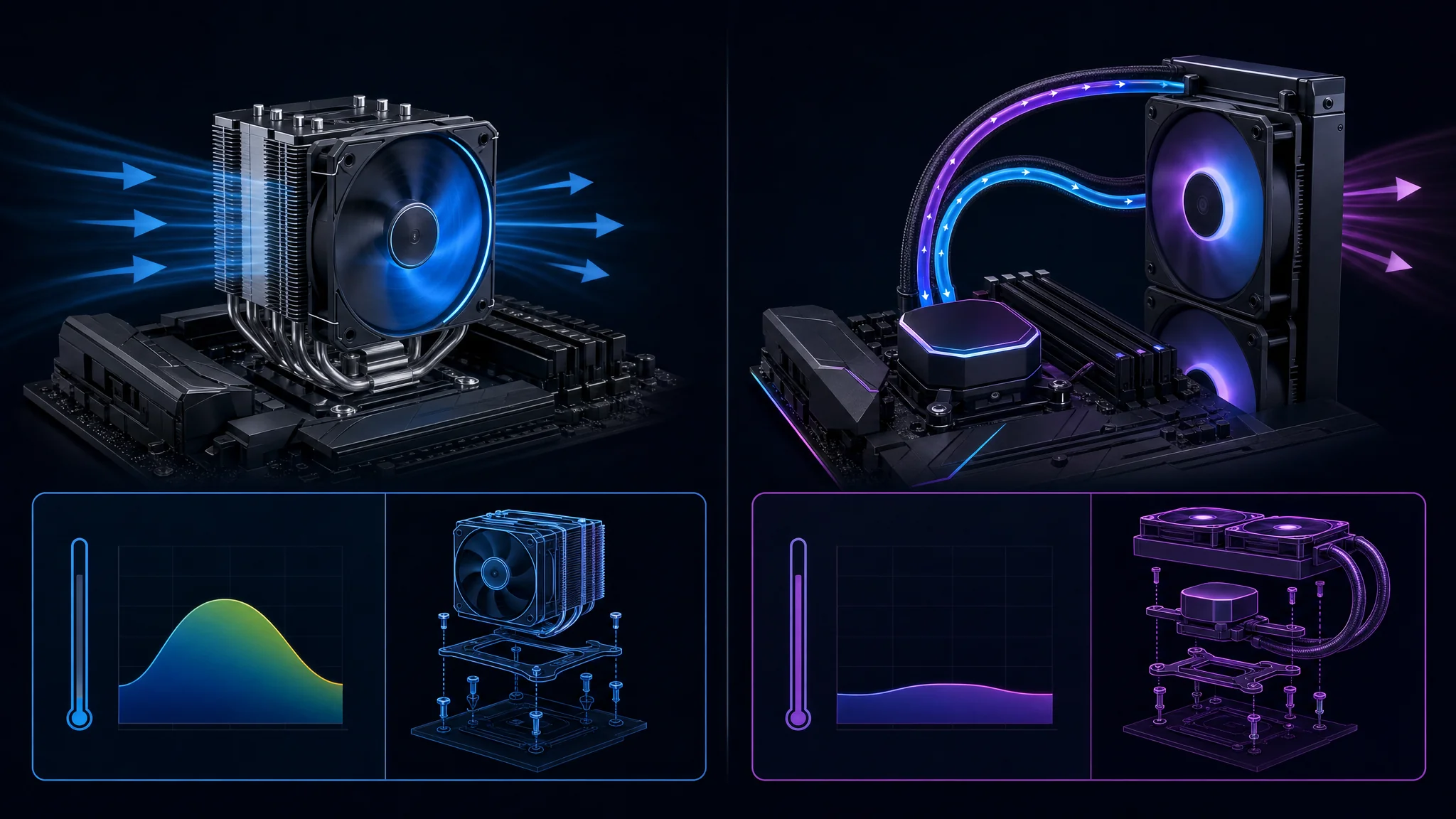
- Refrigeração a ar: método mais comum e econômico. Dissipador e ventoinha removem o calor da CPU. Funciona para a maioria dos PCs e é relativamente fácil de instalar.
- Refrigeração líquida: usa um circuito fechado para circular líquido refrigerante ao redor da CPU. É mais eficiente e controla melhor a temperatura. É popular entre entusiastas e quem faz overclock.
- Refrigeração híbrida: combina refrigeração a ar e líquida para melhorar o desempenho e reduzir o ruído.
Considere orçamento, nível de overclocking e tamanho do gabinete. Verifique a compatibilidade com o soquete da CPU e a placa-mãe. Instale e mantenha a solução escolhida corretamente.
Comparar refrigeração a ar e líquida
As duas principais opções são refrigeração a ar e refrigeração líquida. Cada uma tem vantagens e pontos a considerar.
Refrigeração a ar é comum e econômica. Ventoinhas dissipam o calor da CPU e de outros componentes. É fácil de instalar e manter e atende à maioria dos PCs. Pode ser volumosa e menos eficaz em cenários de overclocking extremo.
Refrigeração líquida usa líquido para transferir calor para longe da CPU. Pode oferecer melhor desempenho, sobretudo em sistemas de ponta ou CPUs com overclock. Costuma ser mais cara e exige atenção ao nível do líquido e a possíveis vazamentos.
- Refrigeração a ar costuma ser mais barata e simples de instalar; a líquida oferece melhor desempenho térmico.
- Coolers a ar costumam ser mais silenciosos, pois não têm bombas ou outras peças móveis.
- Coolers líquidos podem ter aparência atraente, com iluminação RGB e design moderno.
- A refrigeração líquida exige mais manutenção e pode falhar por vazamentos ou defeitos na bomba.
Escolha conforme suas necessidades. A refrigeração a ar é uma opção econômica e simples. A líquida pode servir se você busca mais desempenho e aceita maior custo e complexidade.
Escolher o sistema operacional ideal
Explorar diferentes sistemas operacionais
Há vários sistemas operacionais para PC, cada um com pontos fortes e fracos. Entenda suas necessidades antes de escolher.
Windows: o sistema mais popular, conhecido pela interface fácil de usar e ampla compatibilidade com software. É bom para jogos e produtividade.
macOS: desenvolvido para computadores Apple. Integra-se bem com outros dispositivos Apple e tem uma interface intuitiva. É conhecido pela estabilidade e segurança.
Linux: sistema de código aberto, flexível e personalizável. É popular entre desenvolvedores e usuários avançados que preferem a linha de comando ou precisam de software específico.
Considere compatibilidade de software, preferência de interface e necessidades do seu PC.
Comparar Windows, macOS e Linux
Windows, macOS e Linux têm vantagens e limitações diferentes.
Windows é amplamente usado e oferece uma interface familiar. Sua grande biblioteca de software e jogos agrada jogadores e usuários em geral. Porém, é vulnerável a vírus e malware, então adote medidas de segurança adequadas.
macOS é usado exclusivamente em computadores Apple. Tem design elegante, interface intuitiva e integração com outros dispositivos Apple. É elogiado por estabilidade e segurança, mas tem menos opções de software que o Windows.
Linux é de código aberto e oferece bastante controle e personalização. Desenvolvedores e usuários avançados valorizam sua estabilidade, segurança e variedade de software. A configuração e o uso podem exigir mais conhecimento técnico.
Veja os principais recursos de cada sistema:
| Sistema operacional | Recursos principais |
|---|---|
| Windows | Interface fácil de usar |
- Grande biblioteca de software
- Ampla compatibilidade com hardware
- Vulnerável a vírus e malware | | macOS | Design elegante
- Integração fluida com dispositivos Apple
- Estável e seguro
- Seleção limitada de software | | Linux | Personalizável e flexível
- Estável e seguro
- Variedade de opções de software
- Exige conhecimento técnico |
A escolha entre Windows, macOS e Linux depende das suas necessidades. Compare compatibilidade de software, segurança, personalização e facilidade de uso.
Determinar o sistema operacional adequado
Considere alguns fatores ao escolher o OS:
- Explorar sistemas operacionais: pesquise recursos e capacidades do Windows, macOS, Linux e outros sistemas.
- Comparar Windows, macOS e Linux: avalie compatibilidade, interface, disponibilidade de software e opções de personalização.
- Escolher o OS para suas necessidades: pense se você joga, cria conteúdo ou trabalha em uma área específica. Escolha o sistema que atende às suas tarefas.
O sistema operacional é a base do PC. Escolha com cuidado para ter uma experiência fluida.
Escolher os periféricos certos
Entender a importância de um bom teclado e mouse
Um bom teclado e mouse ajudam a trabalhar com conforto e produtividade. O teclado serve para digitar e executar comandos. O mouse controla o cursor com precisão e facilita a navegação.
- Ergonomia: escolha dispositivos que reduzam o esforço e mantenham as mãos em posição natural.
- Teclados mecânicos e de membrana: os mecânicos oferecem resposta tátil e durabilidade; os de membrana são mais silenciosos e econômicos.
- Com fio e sem fio: dispositivos com fio oferecem conexão confiável e não precisam de bateria. Os sem fio oferecem flexibilidade e uma mesa mais organizada.
Dica: considere comprar um conjunto de teclado e mouse para ter uma experiência coordenada.
Os periféricos certos aumentam sua produtividade e seu conforto ao usar o PC.
Considerar tamanho e resolução do monitor
Ao escolher um monitor, considere tamanho e resolução. O tamanho indica as dimensões físicas; a resolução indica quantos pixels ele exibe.
- Tamanho: um monitor maior oferece uma experiência mais envolvente, mas ocupa mais espaço na mesa.
- Resolução: resoluções altas, como 4K ou QHD, mostram imagens mais nítidas e detalhadas, mas podem exigir hardware mais potente.
Equilibre tamanho, resolução, necessidades e orçamento. O monitor certo melhora a experiência em jogos, design gráfico ou produtividade geral.
Dica: se não souber qual tamanho e resolução escolher, leia avaliações ou peça orientação a pessoas experientes em montagem de PCs.
Determinar os periféricos adequados à sua configuração
Considere a compatibilidade dos periféricos com o sistema operacional e os outros componentes. Não ignore a ergonomia, pois dispositivos confortáveis melhoram a experiência.
- Teclado e mouse: escolha modelos confortáveis para longos períodos. Considere switches mecânicos, DPI ajustável e botões programáveis.
- Monitor: escolha tamanho, resolução e taxa de atualização conforme suas necessidades. Considere HDR, G-Sync ou FreeSync.
- Áudio: bons fones de ouvido ou alto-falantes melhoram jogos e conteúdo multimídia. Procure som surround, cancelamento de ruído e EQ ajustável.
- Webcam: se fizer videoconferências ou transmissões, uma webcam de qualidade oferece imagem nítida.
Os periféricos certos melhoram sua produtividade e seu prazer ao usar o PC. Pesquise e escolha com cuidado.
Conclusão
Montar seu próprio PC pode ser uma experiência gratificante. Ao escolher os componentes com cuidado, você cria uma máquina adaptada às suas necessidades. Este artigo apresentou dez componentes essenciais. Escolher o processador certo é importante para o desempenho; entenda as especificações da CPU, compare Intel e AMD e escolha um modelo adequado. Escolher a placa-mãe certa é importante porque ela forma a base do PC; compare fatores de forma, slots, portas e chipsets. Escolher a placa de vídeo certa é essencial para jogos e multimídia; entenda a arquitetura da GPU, compare Nvidia e AMD e considere o orçamento. Escolher a RAM certa ajuda na multitarefa; analise velocidade, capacidade, DDR4 versus DDR3 e a quantidade necessária. Escolher o armazenamento ajuda a guardar arquivos; compare tipos de unidade, SSD versus HDD e capacidade. Escolher a fonte certa contribui para estabilidade; considere eficiência, potência e design modular. Escolher o gabinete afeta aparência e fluxo de ar; compare tamanho, formato e refrigeração. Escolher a refrigeração evita superaquecimento; entenda os métodos de refrigeração da CPU e compare ar e líquido. Escolher o sistema operacional afeta compatibilidade e experiência; compare Windows, macOS e Linux. Por fim, escolher os periféricos ajuda no conforto e na eficiência; considere teclado, mouse, tamanho e resolução do monitor e outros dispositivos. Esses dez itens oferecem uma boa base para começar. Pesquise, considere suas necessidades e orçamento e aproveite a montagem de um computador personalizado.
Perguntas frequentes
1. Posso misturar componentes Intel e AMD no meu PC?
Não. Componentes Intel e AMD não são compatíveis entre si. Escolha um processador Intel com uma placa-mãe compatível ou um processador AMD com uma placa-mãe compatível.
2. De quanta RAM preciso para jogos?
A quantidade depende dos jogos e dos requisitos gerais do sistema. De 8GB a 16GB costuma ser suficiente para a maioria dos PCs de jogos.
3. Qual é a diferença entre SSD e HDD?
SSD (Solid State Drive) é mais rápido e confiável que HDD (Hard Disk Drive). SSDs usam memória flash; HDDs usam discos giratórios. SSDs custam mais, mas aceleram a inicialização e a transferência de dados.
4. Posso atualizar a placa de vídeo no futuro?
Sim, desde que a placa-mãe tenha um slot de expansão compatível e a fonte consiga atender às necessidades de energia da nova placa.
5. Qual sistema operacional é melhor para jogos?
Windows é o sistema mais popular para jogos por sua ampla compatibilidade com jogos e hardware. Linux e macOS também oferecem recursos para jogos e suportam um número crescente de títulos.
6. Preciso de um cooler de CPU adicional?
Depende da CPU e do uso previsto. O cooler que acompanha a CPU costuma bastar para uso geral e sem overclocking. Um cooler adicional pode reduzir a temperatura se você fizer overclocking ou usar uma CPU de alto desempenho.
Related Posts